VR 遥操作详解
适用范围: 双臂专用配置说明仅适用于双臂/移动双臂。旧版在开关机时长、灯色、回位轨迹等处存在差异,按本页的操作说明及差异提示核对,不能混用其他形态步骤。
X/A 操作口径: 首次开机后长按 X+A 回位、解锁需按住超过 1 秒;后续长按超过 1 秒回位、短按 X 或 A 约 0.1 秒解锁。以下图示中如仍显示旧时长,以本说明为准。
本页为 TRON 2 的 VR 设备及双臂遥操作使用说明,搬运自主手册 raw/tron-2/TRON2_User_Manual-zh.md §5(VR 手柄键位/指令、遥操作准备、遥操作使用)与 §6.4(远程遥操作配置)。本页仅适用双臂/移动双臂形态;其中"移动底盘"与"升降支架"相关小节仅适用移动版双臂。双足/双轮足形态不适用本页任何内容。VR 遥操作的精简上手流程另见快速上手:VR 遥操作快速上手。
VR 手柄键位
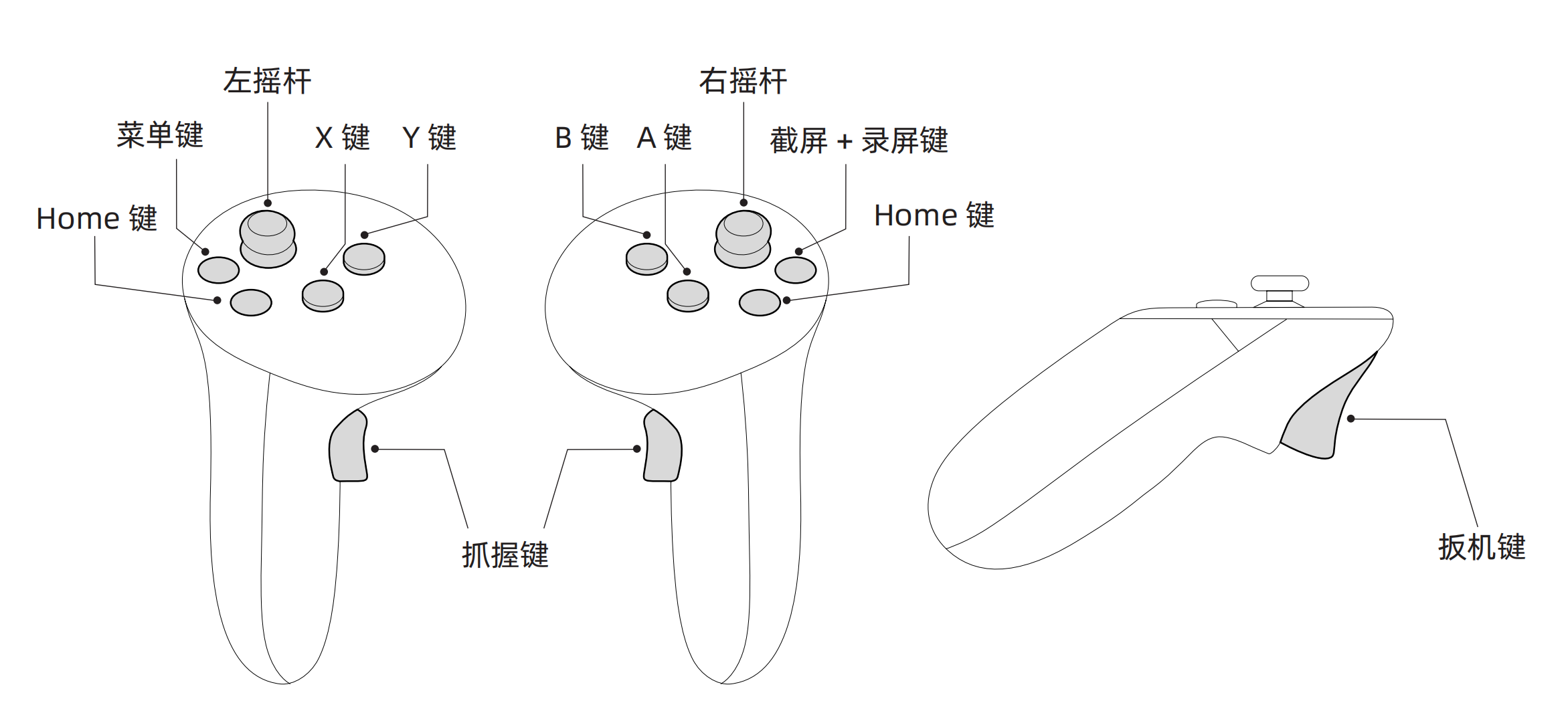
双臂配置补充 · 5.1 VR设备键位
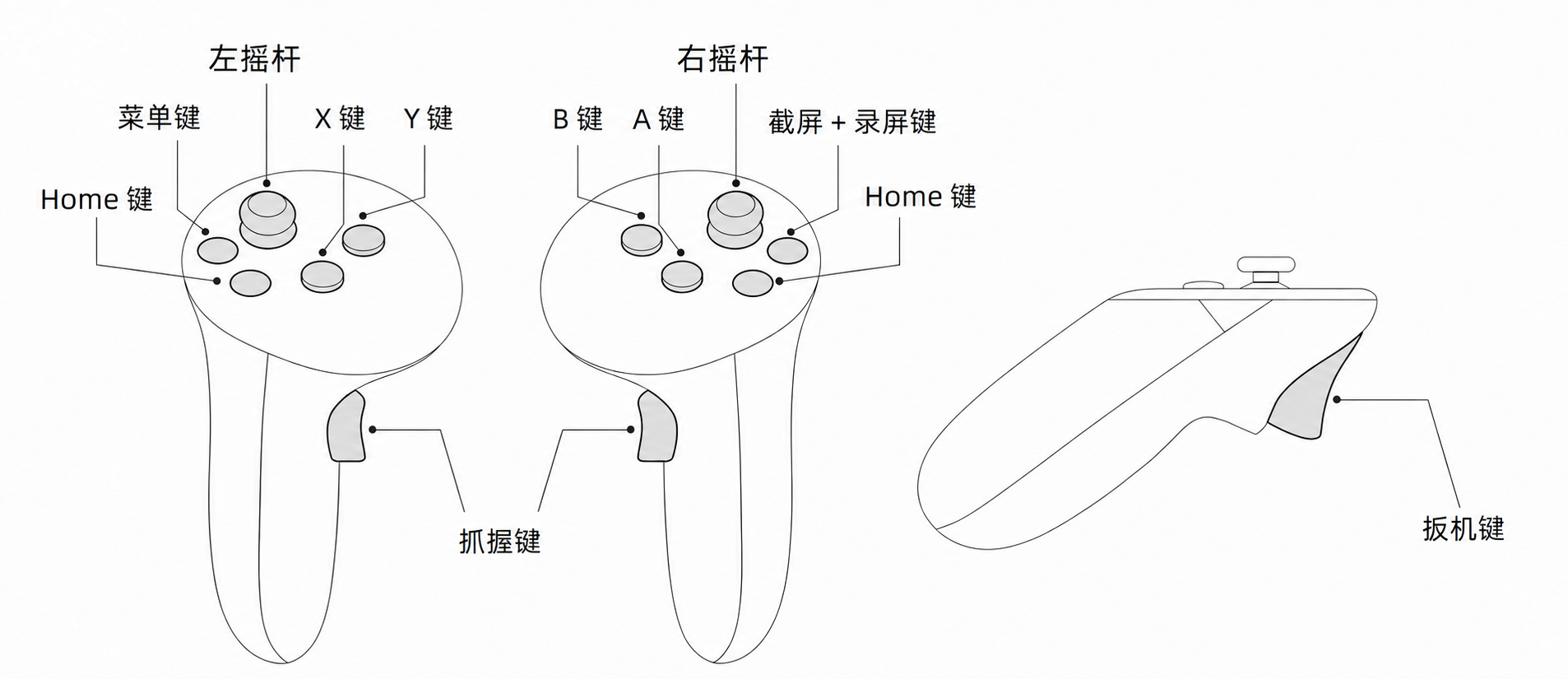
VR 手柄指令
双臂
| 双臂 | |||
|---|---|---|---|
| 概念 | 指令说明 | 前置条件 | 按键 |
| 启动VR遥操 | 从空闲状态位姿进入VR遥操初始零位,同时夹爪也会执行校零动作 | 机器人处于VR遥操模式 | 同时长按(>1s)左手柄X键,右手柄A键 |
| 回复遥操初始零位 | 遥操作过程中,使用VR控制器让手臂回到初始零位(手肘向前折起90°) | VR遥操工作状态 | 同时长按(>1s)左手柄X键,右手柄A键 |
| 末端跟随 | 手握VR控制器,机械臂末端跟随 | VR遥操初始零位状 态/VR遥操工作状态 | 无 |
| 末端锁定 | VR遥操过程中,可暂停手臂,典型场景为单手操作时固定另一侧手臂 - 回零锁定状态下,需同时单击「左控制器X键」和「右控制器A键」 - 遥操作过程中,单击「左控制器X键」,左臂暂停,再次单击取消暂停 - 遥操作过程中,单击「右控制器A键」,右臂暂停,再次单击取消暂停 | VR遥操初始零位状 态/VR遥操工作状态 | 短按左控制器X键 短按右控制器A键 |
| 夹爪夹取 | 遥控夹爪闭合与张开,短按一下夹爪闭合/张开 | VR遥操初始零位状 态/VR遥操工作状态 | 左/右扳机键 |
| 开始数据采集 | 开始采集遥操作数据 VR接收到机器人开始数据采集,VR手柄震动反馈,数据采集平台状态同步更新 | VR遥操工作状态 | 右控制器B键 |
| 结束数据采集 | 结束采集遥操作数据 VR接收到机器人结束数据采集,VR手柄震动反馈,数据采集平台状态同步更新 | VR遥操工作状态 | 左控制器Y键 |
| 移动底盘 | |||
| 概念 | 状态说明 | 前置条件 | 按键 |
| 底盘模式选择 | 选择底盘为「阿克曼模式」或「斜移模式」 | VR遥操工作状态 | 开箱初始默认为「阿克曼模式」 长按右摇杆1s,切换为「斜移模式」 长按左摇杆1s,切换为「阿克曼模式」 |
| 前向移动 | 机器人前向移动 | VR遥操工作状态 | 左摇杆前推 |
| 后向移动 | 机器人后向移动 | VR遥操工作状态 | 左摇杆后推 |
| 阿克曼旋转 | 「阿克曼模式」下驱动轮旋转带动底盘旋转 | VR遥操工作状态 | 「阿克曼模式」下,右摇杆左/右推 |
| 斜移运动 | 「斜移模式」下底盘不旋转,驱动轮转动,底盘左/右斜移 | VR遥操工作状态 | 「斜移模式」下,右摇杆左/右推 |
| 速度调节 | 移动底盘速度可用摇杆调节 | VR遥操工作状态 | 左摇杆前/后推行程越大,速度越大。行程为0,速度为0,行程最大,速度最大 |
| 驻车状态 | 需要将机器人长时间停止在固定位置(如停泊、执行固定台面操作任务),可将底盘切换至「驻车状态」,四轮四转向呈X形锁止 | VR遥操工作状态 | 同时长按左控制器G键和右控制器摇杆1s |
| 急停 | 带移动底盘的TRON2双臂形态,触发急停时移动底盘也立即停止运行 | VR遥操工作状态 | VR控制器 同时按VR左摇杆和右摇杆 手柄遥控器 同时按手柄遥控器左右摇杆 |
| 升降支架 | |||
| 概念 | 状态说明 | 前置条件 | 按键 |
| 上升 | 控制支架将机器人高度向上升起 | VR遥操工作状态 | 按住右遥控器G键,左摇杆前推 |
| 下降 | 控制支架将机器人高度向下降 | VR遥操工作状态 | 按住右遥控器G键,左摇杆后推 |
| 回零 | 发送指令让支架回零位(零位为支架最上端,方便拆取电池) | VR遥操工作状态 | 同时长按右控制器G键和左控制器摇杆1s |
适用范围提示:上表中「移动底盘」与「升降支架」两部分指令仅适用移动版双臂机器人(固定底盘双臂不配备移动底盘与升降支架)。
双臂配置补充 · 5.2 VR设备指令
| 双臂 | |||
|---|---|---|---|
| 概念 | 指令说明 | 前置条件 | 按键 |
| 启动VR遥操 | 从空闲状态位姿进入VR遥操初始零位,同时夹爪也会执行校零动作 | 机器人处于VR遥操模式 | 同时长按(>1s)X键+A键 |
| 回复遥操初始零位 | 遥操作过程中,使用VR控制器让手臂回到初始零位(手肘向前折起90°) | VR遥操工作状态 | 同时长按(>1s)X键+A键 |
| 末端跟随 | 手握VR控制器,机械臂末端跟随 | VR遥操初始零位状 态/VR遥操工作状态 | 无 |
| 末端锁定 | VR遥操过程中,可暂停手臂,典型场景为单手操作时固定另一侧手臂 - 回零锁定状态下,需同时单击「左控制器X键」和「右控制器A键」 - 遥操作过程中,单击「左控制器X键」,左臂暂停,再次单击取消暂停 - 遥操作过程中,单击「右控制器A键」,右臂暂停,再次单击取消暂停 | VR遥操初始零位状 态/VR遥操工作状态 | 短按左控制器X键 短按右控制器A键 |
| 夹爪夹取 | 遥控夹爪闭合与张开,短按一下夹爪闭合/张开 | VR遥操初始零位状 态/VR遥操工作状态 | 左/右扳机按键(T键) |
| 开始数据采集 | 开始采集遥操作数据 VR接收到机器人开始数据采集,VR手柄震动反馈,数据采集平台状态同步更新 | VR遥操工作状态 | 右控制器B键 |
| 结束数据采集 | 结束采集遥操作数据 VR接收到机器人结束数据采集,VR手柄震动反馈,数据采集平台状态同步更新 | VR遥操工作状态 | 左控制器Y键 |
| 移动底盘 | |||
| 概念 | 状态说明 | 前置条件 | 按键 |
| 底盘模式选择 | 选择底盘为「阿克曼模式」或「斜移模式」 | VR遥操工作状态 | 开箱初始默认为「阿克曼模式」 长按右摇杆1s,切换为「斜移模式」 长按左摇杆1s,切换为「阿克曼模式」 |
| 前向移动 | 机器人前向移动 | VR遥操工作状态 | 左摇杆前推 |
| 后向移动 | 机器人后向移动 | VR遥操工作状态 | 左摇杆后推 |
| 阿克曼旋转 | 「阿克曼模式」下驱动轮旋转带动底盘旋转 | VR遥操工作状态 | 「阿克曼模式」下,右摇杆左/右推 |
| 斜移旋转 | 「斜移模式」下底盘不旋转,驱动轮转动,底盘左/右斜移 | VR遥操工作状态 | 「斜移模式」下,右摇杆左/右推 |
| 速度调节 | 移动底盘速度可用摇杆调节 | VR遥操工作状态 | 左摇杆前/后推行程越大,速度越大。行程为0,速度为0,行程最大,速度最大 |
| 驻车状态 | 需要将机器人长时间停止在固定位置(如停泊、执行固定台面操作任务),可将底盘切换至「驻车状态」,四轮四转向呈X形锁止 | VR遥操工作状态 | 同时长按左控制器抓握键和右控制器摇杆1s |
| 急停 | 带移动底盘的TRON2双臂形态,触发急停时移动底盘也立即停止运行 | VR遥操工作状态 | VR控制器 同时按VR左摇杆和右摇杆 手柄遥控器 同时按手柄遥控器左右摇杆 |
| 升降支架 | |||
| 概念 | 状态说明 | 前置条件 | 按键 |
| 上升 | 控制支架将机器人高度向上升起 | VR遥操工作状态 | 按住右遥控器抓握键,左摇杆前推 |
| 下降 | 控制支架将机器人高度向下降 | VR遥操工作状态 | 按住右遥控器抓握键,左摇杆后推 |
| 回零 | 发送指令让支架回零位(零位为支架最上端,方便拆取电池) | VR遥操工作状态 | 同时长按右控制器抓握键和左控制器摇杆1s |
遥操作准备
双臂校零
提示:
- 仅升级主控或受到剧烈碰撞导致零点丢失、出现位置漂移的情况才需要进行校零
- 移动底盘形态下,需要将机器人升至最高点才可以执行校零操作
- 校零完成后请等待 5 秒左右(机器正在自主刷新新的零位信息),在进行其他操作
- 按
L1+X确保双臂处于空闲状态,且自然下垂; - 按遥控器
L1+R1键开始自动校零,校零结束后,双臂应处于自然下垂状态; - 过程中指示灯变红则为校零失败,可尝试重新校零
TRON2 机器人切换到遥操作模式
在Idle状态下,按遥控器 R1+右键或者R1+左键 切换到遥操作模式
VR 设备内启动遥操作小程序
注意:操作使用前请勿撕除检测传感器遮挡贴纸(撕除后头显设备将高频进入休眠模式)
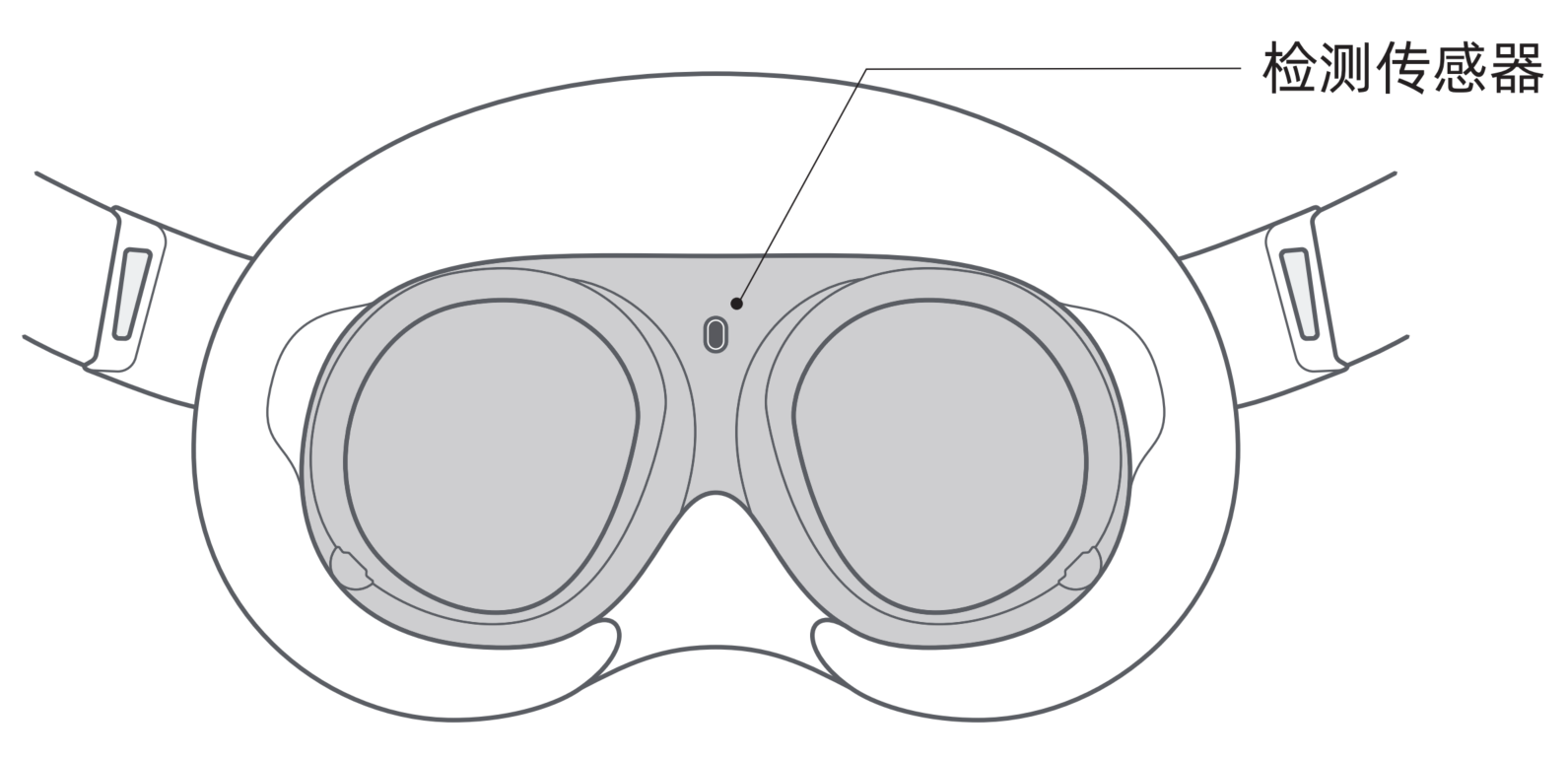
- 首次使用 VR 设备连接机器人时,需要佩戴VR头显,在 VR 界面中完成以下配置。
- 使用技巧:移动右手控制器进行指向,短按右手扳机键选择或确认。
| 步骤 | 操作 | 图示 |
|---|---|---|
| 1. 开启 VR | 长按头显右侧电源键约 3 秒开机,戴上头显进入系统主界面 | 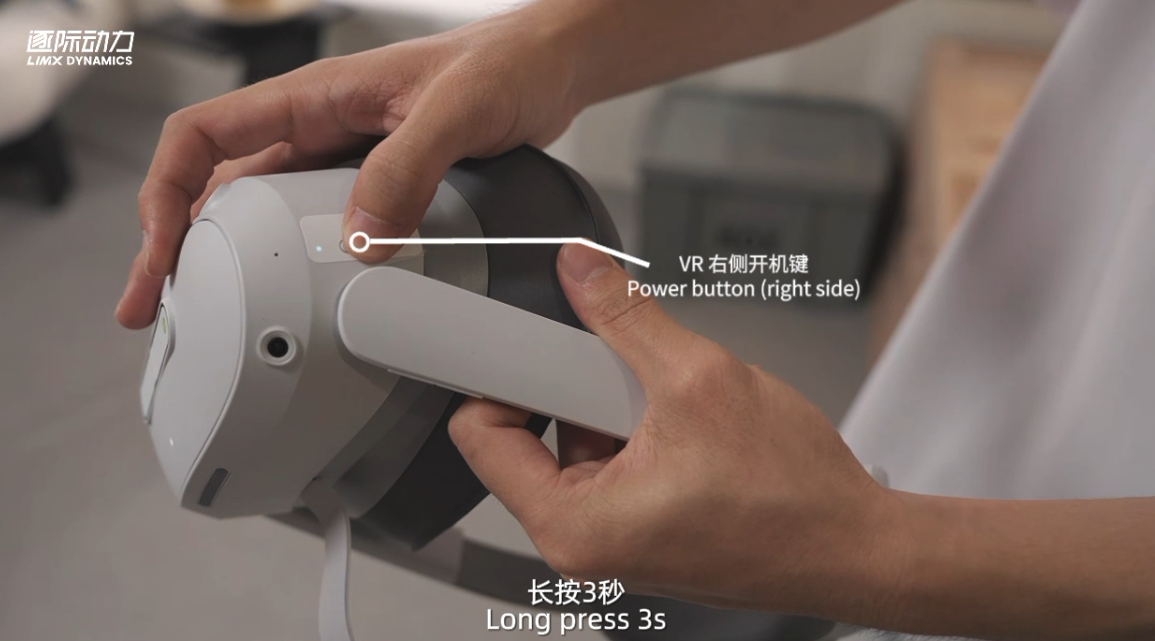 |
| 2. 连接机器人 Wi-Fi | 在快捷面板 / 设置中连接 TRON2A_XXX_2.4G 或 TRON2A_XXX_5G,密码 12345678 | |
| 3. 启动遥操应用 | 资源库 → 未知来源 → Limx_teleop | |
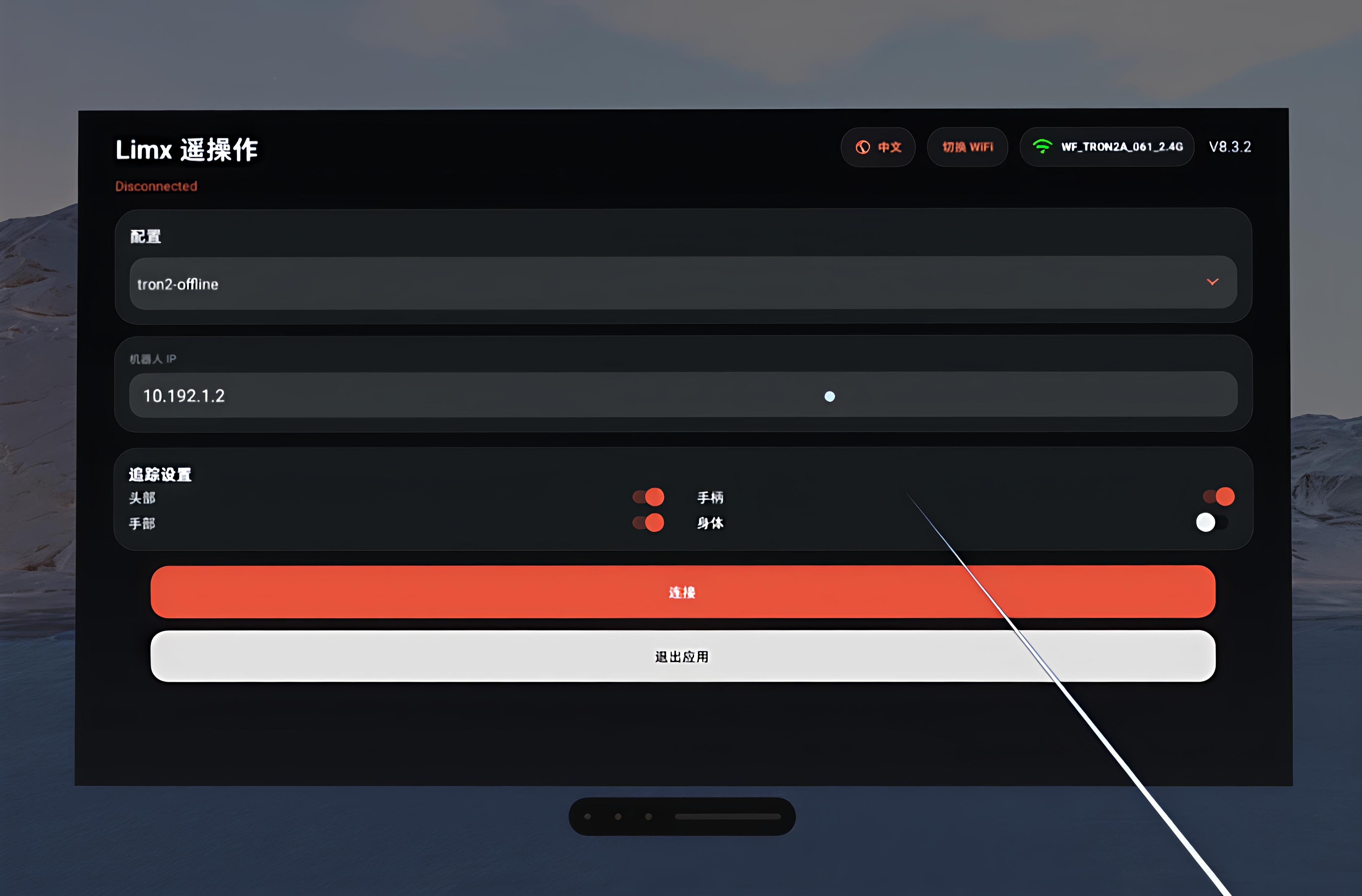
| 4. 配置并连接 | 选择 tron2-offline,IP 填 10.192.1.2,点击连接 |
注意:本地遥操作时,建议断开机器人与外部 WiFi 的连接,仅保留机器人自身的 5 GHz WiFi 供 VR 设备连接。
当 VR 设备连接机器人自身的 5 GHz WiFi,而机器人同时连接外部 5 GHz WiFi 时,两路 5 GHz WiFi 可能相互干扰,导致画面延迟、操作卡顿或抖动。如需让机器人连接外部网络,请选择 2.4 GHz WiFi,并让 VR 设备继续连接机器人自身的 5 GHz WiFi。
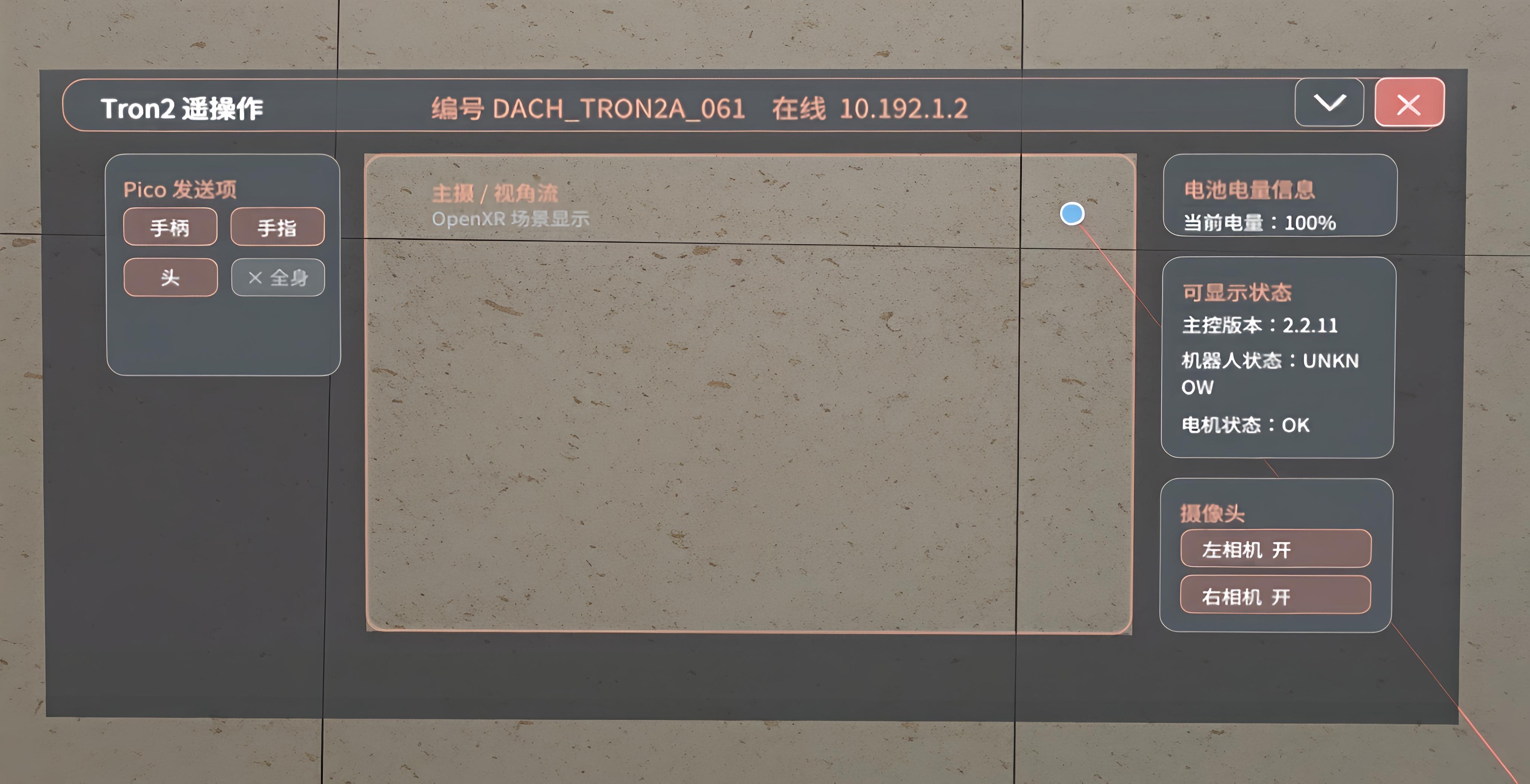
- 点击"连接"进入 TRON 2 遥操作工作状态。默认透视界面显示头部相机和左右腕部相机画面,可在右下角开启或关闭腕部相机画面。
注意:过程中如果提示是否启动身体跟随,选择不启动即可。
4.将VR头显水平挂在脖子上,如下图所示。VR手柄拿在手中准备进行遥操作。
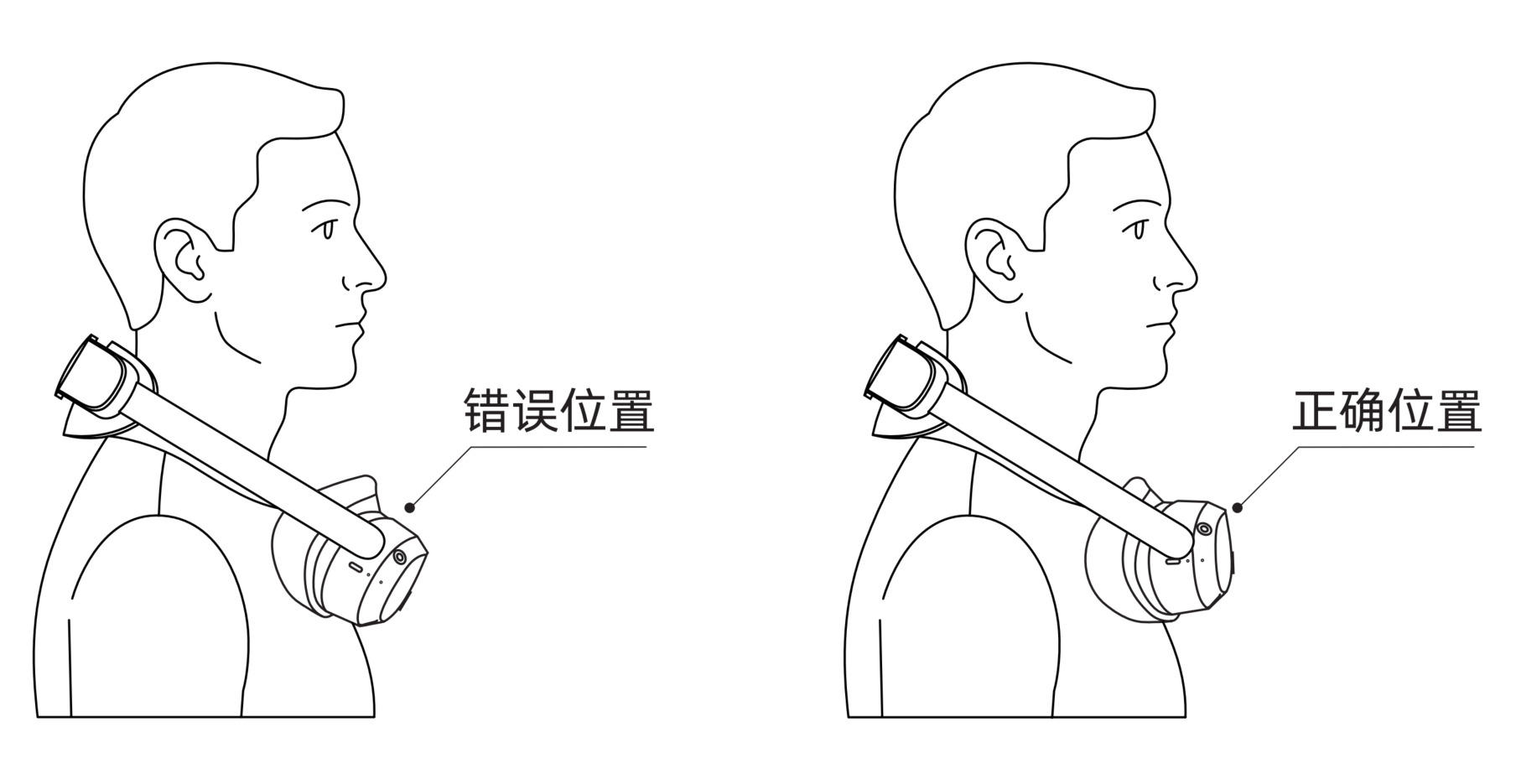
5.3.3 VR 设备内启动遥操作小程序
- 点击“连接”进入 TRON 2 遥操作工作状态。默认透视界面显示头部相机和左右腕部相机画面,可在右下角开启或关闭腕部相机画面。
双臂配置补充 · 5.3.1 双臂校零
注意
- 仅升级主控或受到剧烈碰撞导致零点丢失、出现位置漂移的情况才需要进行校零
- 移动底盘形态下,需要将机器人升至最高点才可以执行校零操作
- 校零完成后请等待5秒左右(机器正在自主刷新新的零位信息),在进行其他操作
双臂配置补充 · 5.3.2 TRON 2 机器人切换到遥操作模式
机器人开机后,将遥控器切换至空闲(Idle)状态;只有在空闲状态下才能进行模式切换。随后在空闲状态下按下R1+右键循环切换模式,直至遥控器屏幕显示Teleoperator,即表示已进入VR遥操模式。此时机器人状态指示灯显示静态蓝色。
双臂配置补充 · 5.3.3 VR设备内启动遥操作小程序
1.打开VR设备,连接TRON2机器人WIFI 「TRON2A_XXX_2.4G」或「TRON2A_XXX_5G」,密码为12345678
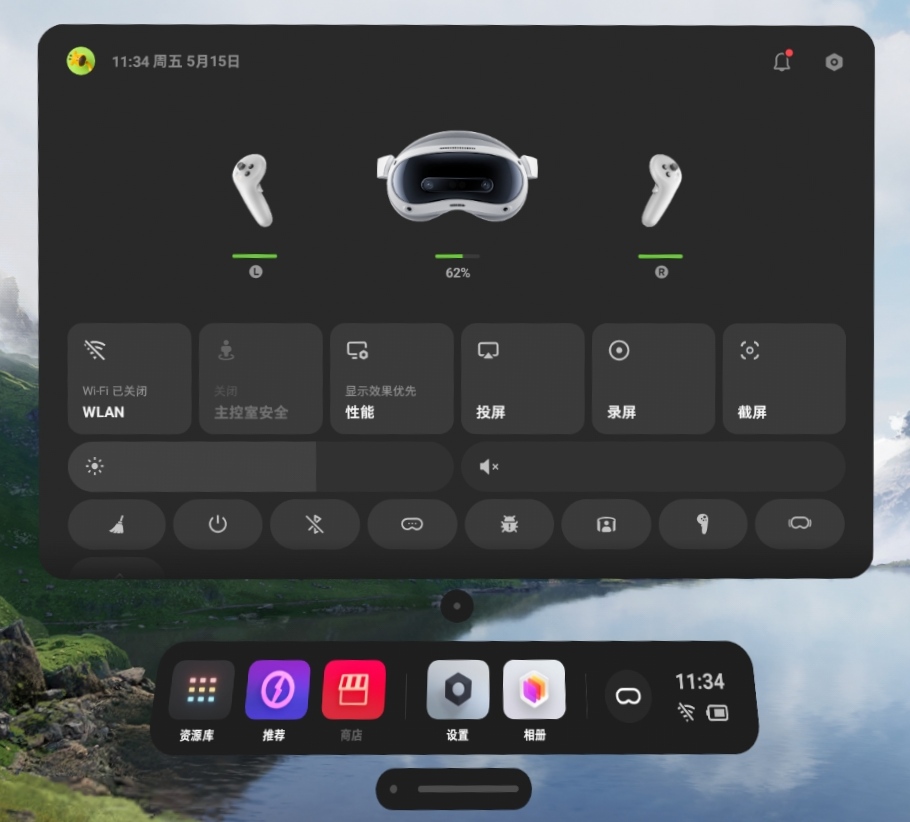
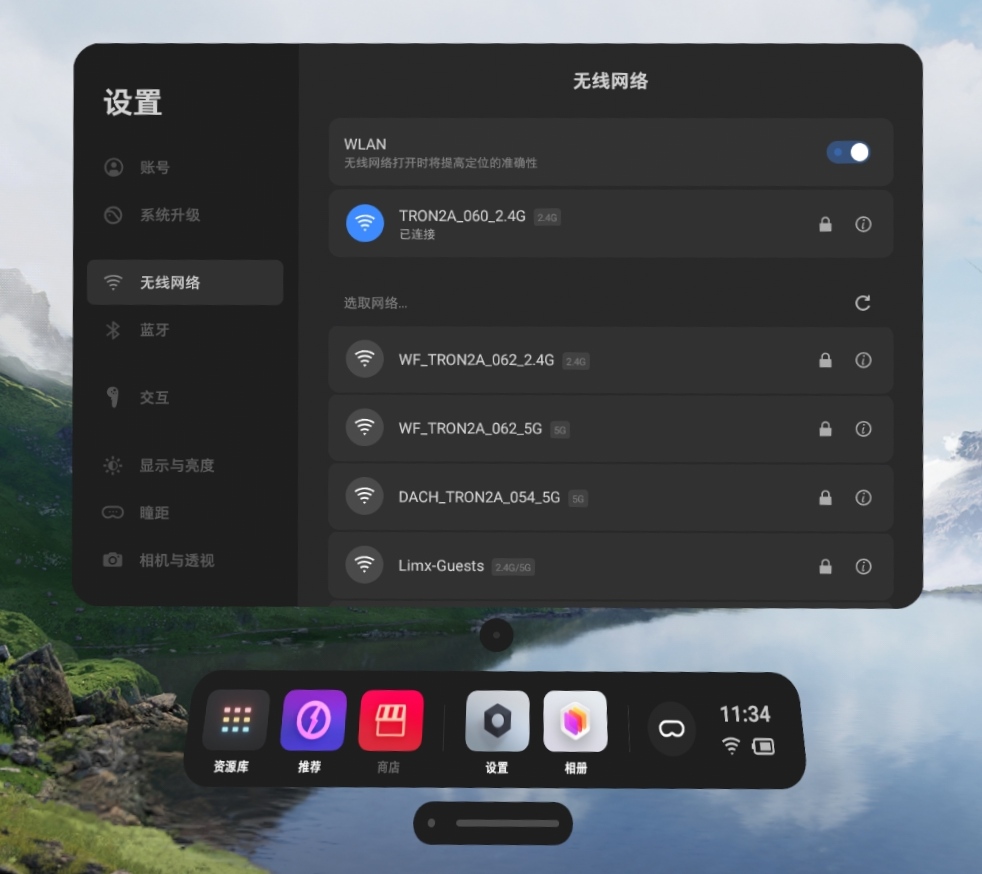
2.在“资源库”中点击已安装的遥操作小程序Limx_teleop 进入程序。
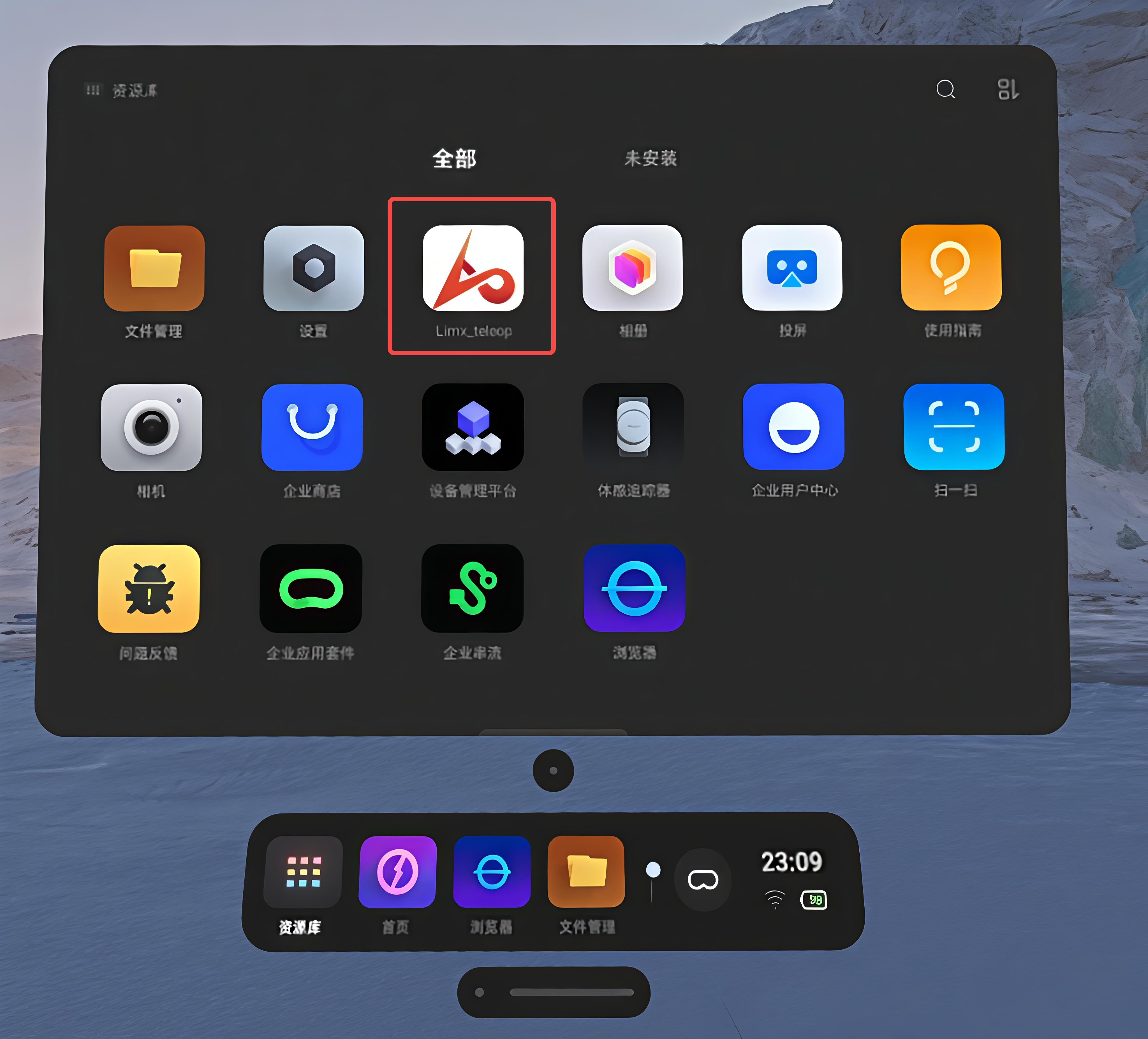
3.配置选项选择“tron2-offline”。机器人IP输入 10.192.1.2。追踪设置保持默认设置即可(勾选“头部”“手柄”“手部”)即可。点击连接即进入了TRON2遥操作工作状态,默认为以下透视界面
遥操作使用
双臂回零:进入准备姿态
同时长按 左手柄 X 键+右手柄 A 键 1.0 秒以上。回零完成后,双臂进入遥操作准备状态(小臂向前伸出,与上臂呈 90°)。遥操作过程中,也可执行此操作使双臂返回准备状态。
刚开机后进入遥操准备状态需要 同时长按
左手柄 X 键+右手柄 A 键3.0 秒左右。
进入遥操作工作状态
双臂解锁运动: 双手握住手柄,使双臂姿态接近机器人双臂姿态,并保持手柄水平向前。同时短按 X+A,解除双臂锁定。机械臂末端开始跟随手柄移动,机器人进入遥操作工作状态。
✅ 人工确认(2026-09-26)——X/A 键时长:
- 首次(刚开机后):长按
X键和A键使双臂回位;解锁双臂需按下超过 1 秒。- 后续使用中:① 长按
X键和A键超过 1 秒——双臂回位;② 短按X键或A键约 0.1 秒——解锁双臂。- 原始文档写"短按
X+A约 0.2 秒",按键时长以本人工确认为准。
⚠️ 首次操作请用小幅、缓慢的动作。避免突然大幅度移动手柄,导致机械臂快速甩动或磕碰周围物品。遥操链路存在约 100 ms 延迟,请预留提前量。
夹爪夹取
按下 左扳机按键/右扳机按键 开启左/右夹爪,再次按下关闭
移动地盘和升降支架控制(仅移动版双臂)
适用范围:本小节仅适用移动版双臂机器人。
此时可正常按照 VR 设备指令控制移动地盘和升降支架(具体指令见上文"VR 手柄指令"中的「移动底盘」与「升降支架」表格)。
5.4.2 进入遥操作工作状态
双臂解锁运动: 双手握住手柄,使双臂姿态接近机器人双臂姿态,并保持手柄水平向前。同时短按 X+A 约 0.1 秒,解除双臂锁定。机械臂末端开始跟随手柄移动,机器人进入遥操作工作状态。
5.4.7 移动地盘和升降支架控制
此时可正常按照 VR 设备指令控制移动地盘和升降支架。
双臂配置补充 · 5.4.1 遥操作启动进入准备状态
同时长按左手柄X按键+右手柄A按键1.0s进入回零,回零结束后双臂应处于遥操作准备状态(小臂前伸呈90°角)。
双臂配置补充 · 5.4.2 开启遥操作工作状态
双手握住手柄,使用者的双臂接近机器双臂的姿态,手柄保持水平向前,同时短按约0.1 秒X+A,解除锁定进入遥操工作状态。
双臂配置补充 · 5.4.3 双臂回准备状态
该功能可以让双臂回到初始前伸的准备状态,方法是同时长按X+A1.0s可触发。
双臂配置补充 · 5.4.4 双臂解锁运动
在触发回零位之后,双臂默认进入锁定状态,短按X+A约0.1 秒可以进行解锁,此时机械臂末端会开始跟随使用者手柄的位置进行移动。
双臂配置补充 · 5.4.5 单臂暂停/恢复
该功能可以让指定的臂暂停动作,用于使用者手臂和机械臂姿态差异较大时的修正,方法如下。
-
短按
X(左臂):左臂暂停运动,再次短按一次恢复。 -
短按
A(右臂):右臂暂停运动,再次短按一次恢复。
恢复时会从暂停位置继续开始运动。
双臂配置补充 · 5.4.6 夹爪夹取
短按左扳机按键/右扳机按键开启左/右夹爪,再次按下关闭。
远程遥操作配置
完成以下设置后,可使用 VR 设备通过外部互联网遥操作已绑定的机器人。
操作前,请先按照 网络连接:机器人连接外部互联网 完成设置,并确保机器人和 VR 设备均已连接外部互联网。
绑定机器人
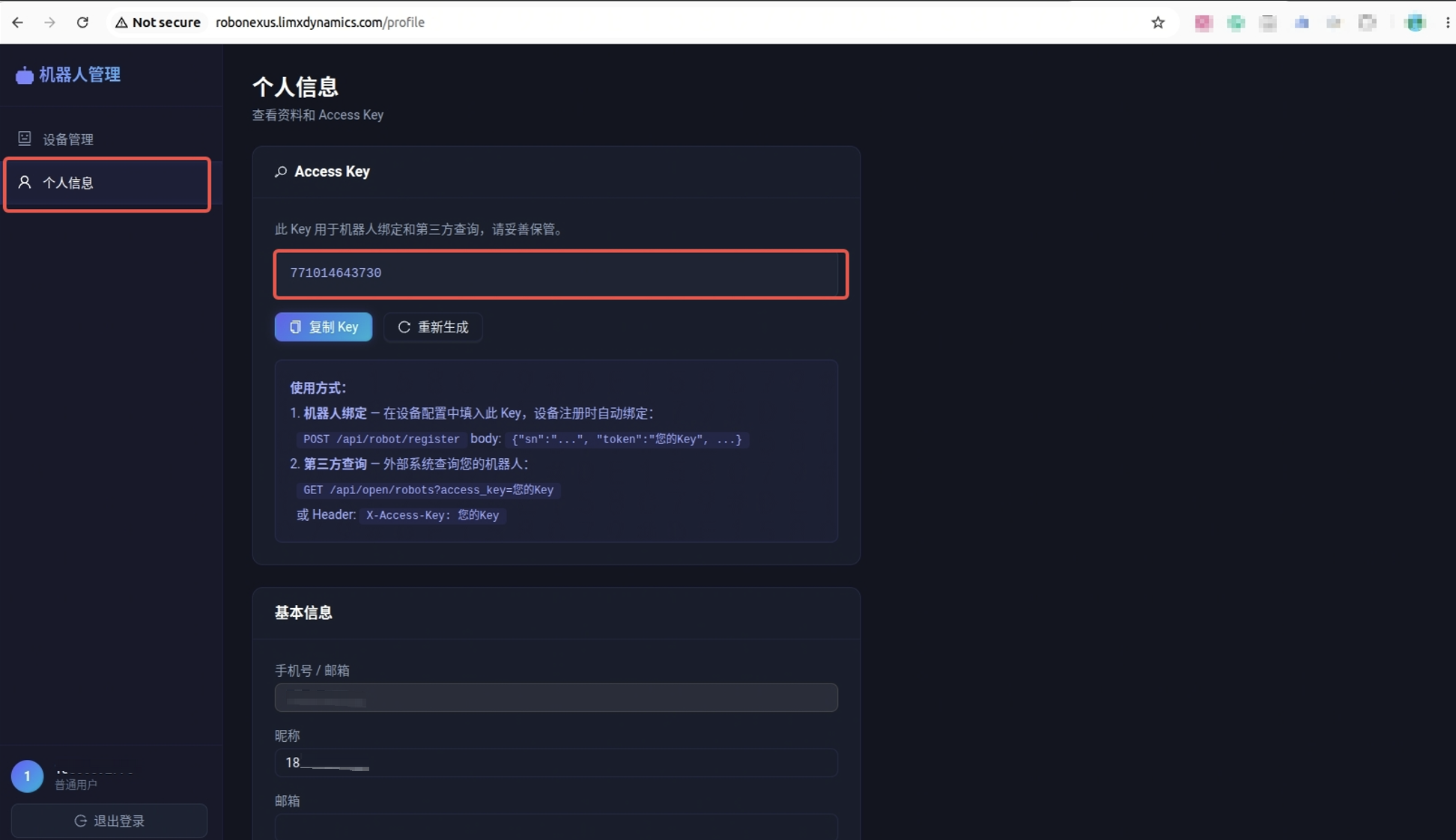
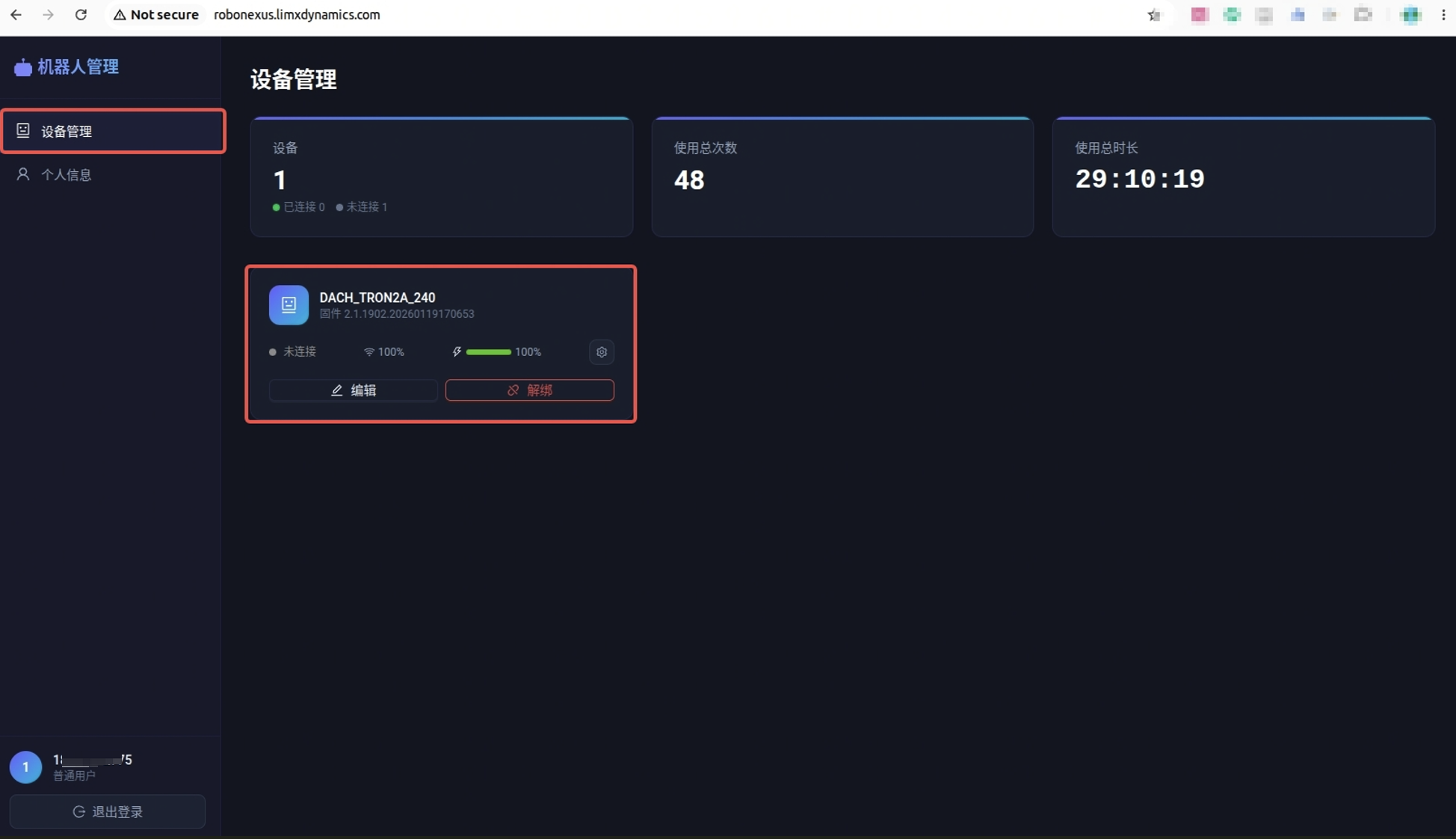
1.外部互联网访问机器人管理平台http://robonexus.limxdynamics.com/ ,注册并登录账号,在个人信息页面获取 Access Key。
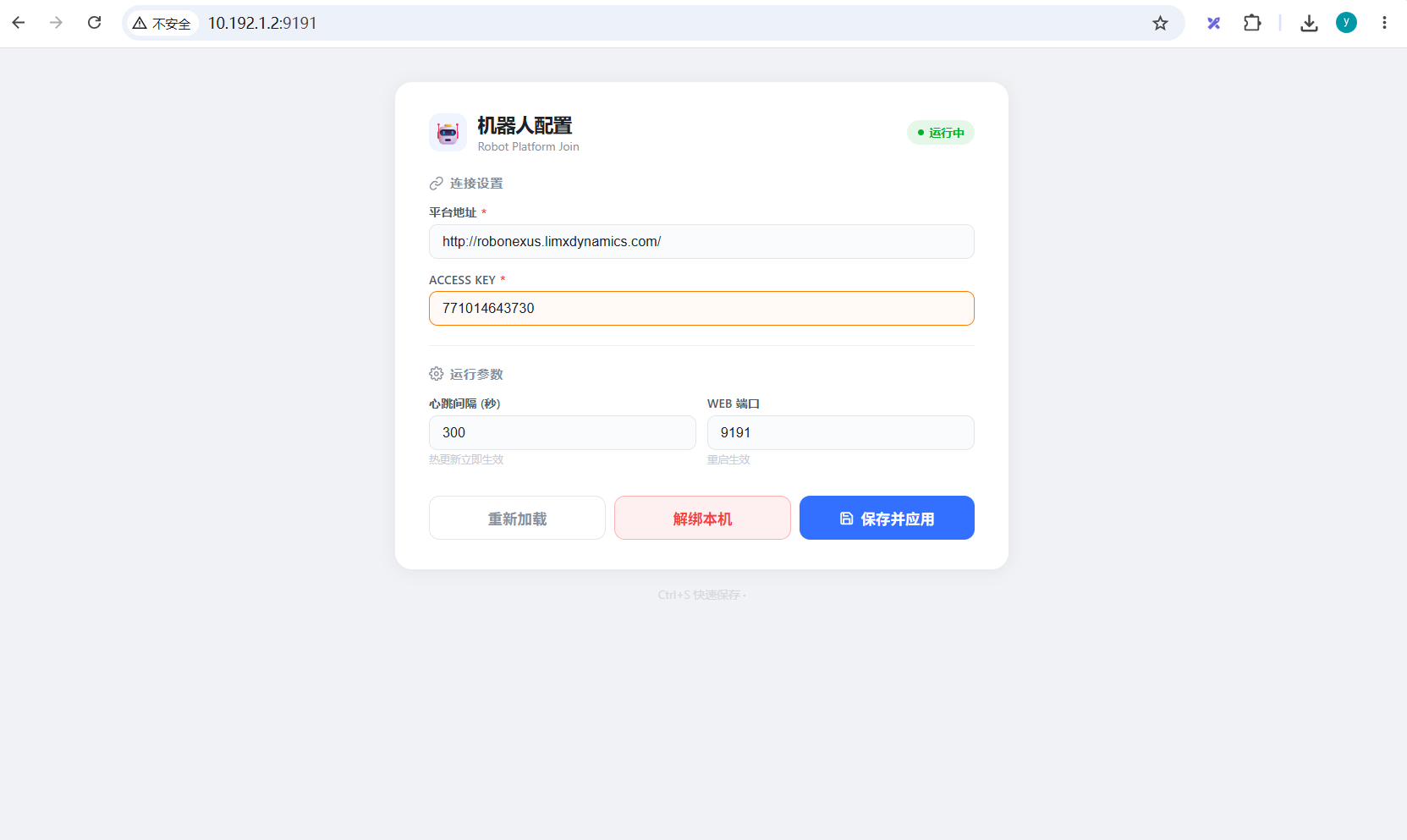
2.需要连接机器人wifi或网口,然后在浏览器中访问远程遥操作配置页面http://10.192.1.2:9191,填写平台地址 http://robonexus.limxdynamics.com/ 和账号的 Access Key,保存并应用配置。
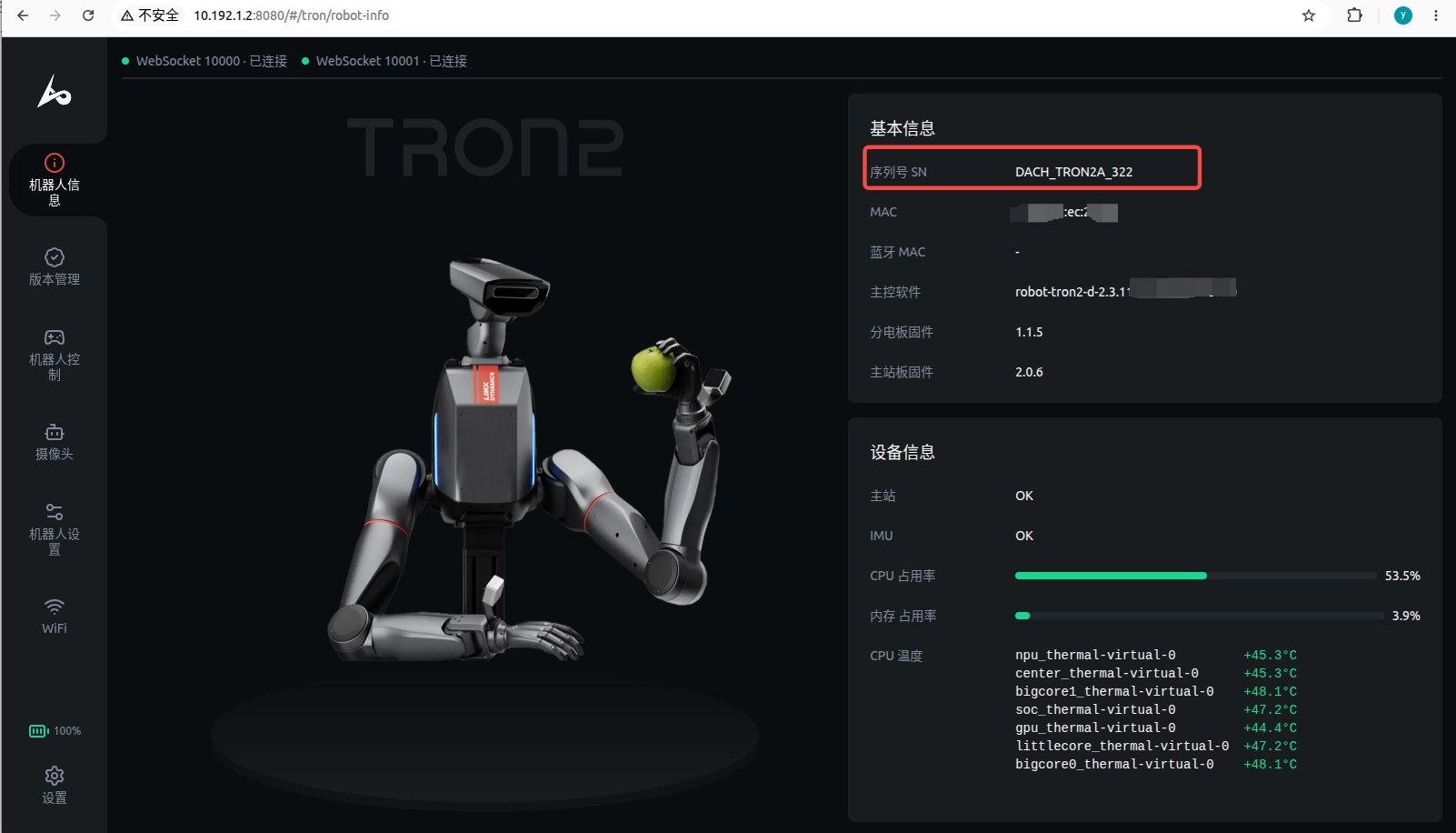
3.访问机器人管理平台 http://10.192.1.2:8080,在"机器人信息"中记录机器人序列号SN码。
连接 VR 设备
- 打开 VR 设备中的遥操作程序,选择通过外部互联网连接。
- 配置选择
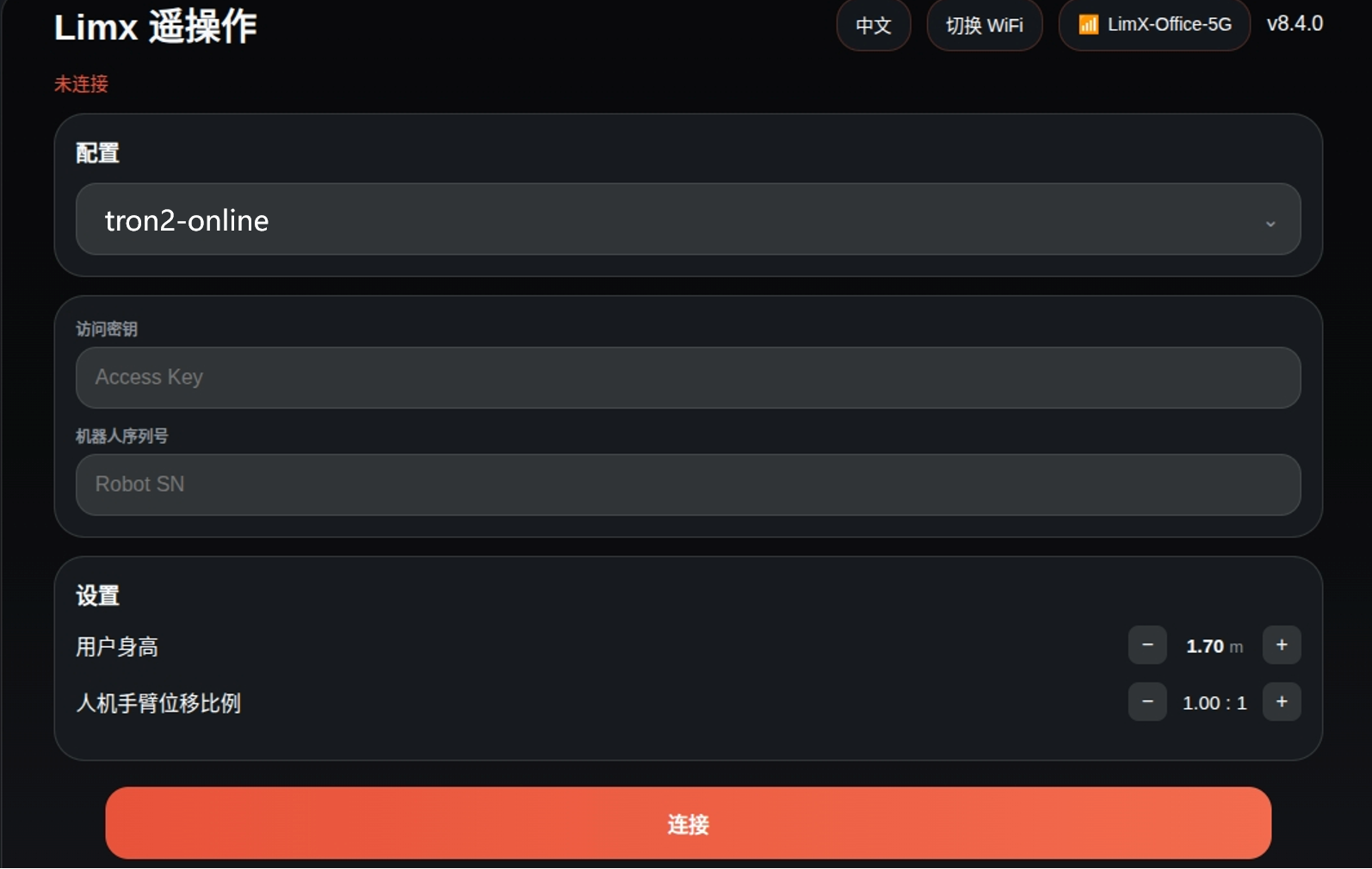
tron2-online,填写账号的 Access Key 和机器人序列号,然后点击"连接"。
3.连接成功后,机器人管理平台将显示当前可远程遥操作的机器人。
6.4 远程遥操作配置
操作前,请先按照 6.3 机器人连接外部互联网 完成设置,并确保机器人和 VR 设备均已连接外部互联网。
6.4.1 绑定机器人
3.访问机器人管理平台 http://10.192.1.2:8080,在“机器人信息”中记录机器人序列号SN码。
6.4.2 连接 VR 设备
- 打开 VR 设备中的遥操作程序,选择通过外部互联网连接。
- 配置选择
tron2-online,填写账号的 Access Key 和机器人序列号,然后点击“连接”。
待人工确认事项
- 主手册 §5.4 小节编号跳跃:原文 §5.4 的小节编号从 5.4.2(进入遥操作工作状态)直接跳至 5.4.6(夹爪夹取)、5.4.7(移动地盘和升降支架控制),缺 5.4.3–5.4.5 三个编号。本页按原文编号原样搬运,缺编号小节是否有内容遗漏(如末端锁定/暂停的操作说明,部分内容已并入 §5.2 指令表),待人工向厂商确认。