TRON 2 · 使用与开发
网络连接
适用范围: 双臂专用配置说明仅适用于双臂/移动双臂。旧版在开关机时长、灯色、回位轨迹等处存在差异,按本页的操作说明及差异提示核对,不能混用其他形态步骤。
本页为 TRON 2 的网络连接说明,搬运自主手册 raw/tron-2/TRON2_User_Manual-zh.md §6.1(个人电脑有线连接)、§6.2(个人电脑无线连接)、§6.3(机器人连接外部互联网),全形态适用(双臂/移动双臂/双足/双轮足)。
个人电脑有线连接机器人
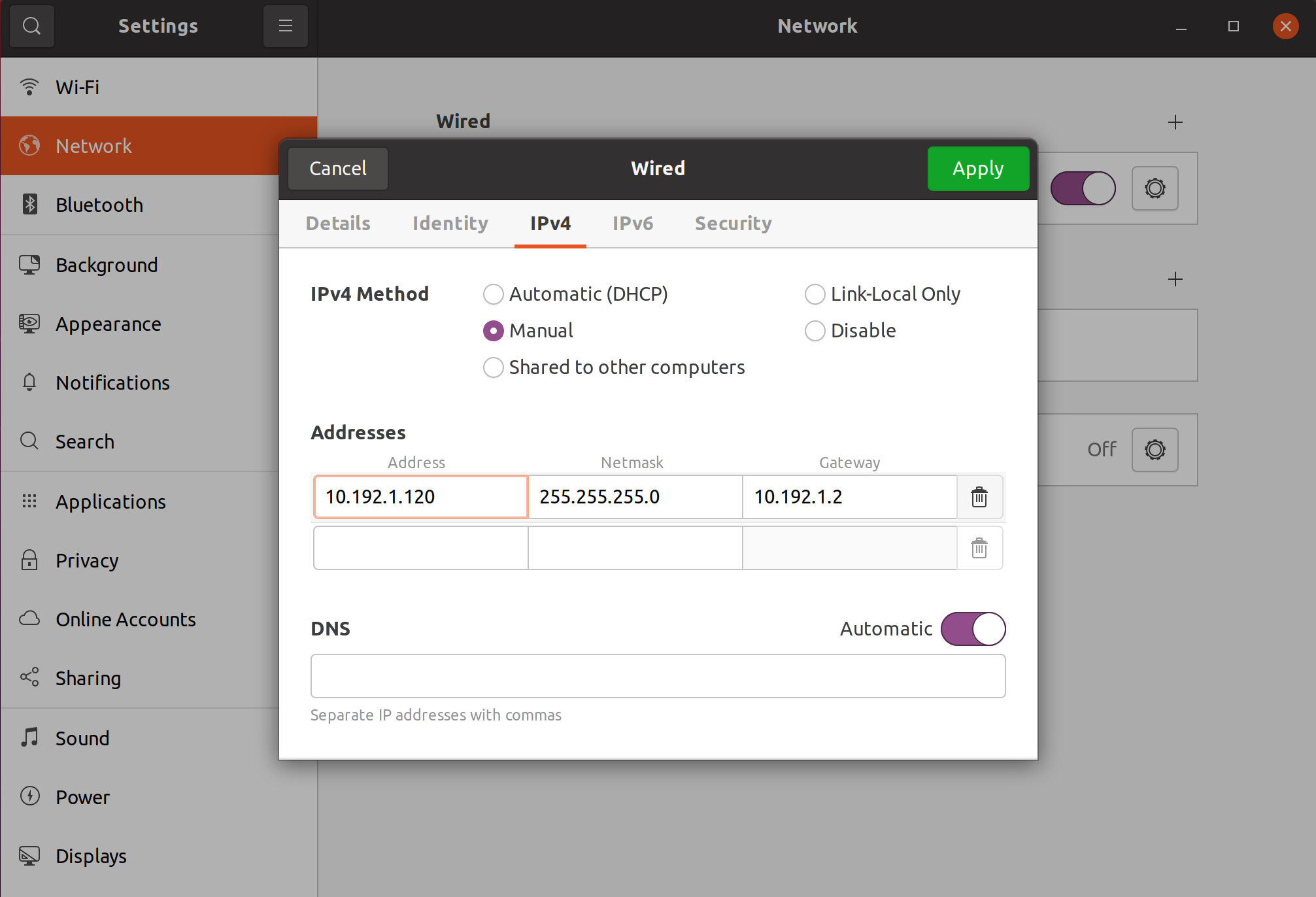
- 使用网线连接机器人背部千兆网口及 PC 端网口。
- 修改个人电脑的 ip 地址,与机器人同网段,即可进入系统,机器人 IP 地址为 10.192.1.2。例如这里设置成 10.192.1.120
个人电脑无线连接机器人
- 机器人开机完成后,使用个人电脑连接机器人 Wi-Fi,名称格式通常为「TRON2A_XXX_2.4G」或「TRON2A_XXX_5G」。
- 输入 Wi-Fi 密码:
12345678。
双臂配置补充 · 6.2 个人电脑无线连接机器人
-
机器人开机完成后,可使用个人电脑连接机器人Wi-Fi,名称格式通常为「XXXX_TRON2A_XXX_2.4G」或「XXXX_TRON2A_XXX_5G」。
-
输入Wi-Fi密码:
12345678。
机器人连接外部互联网
- 个人电脑连接机器人完成后,通过浏览器进入机器人管理页面 http://10.192.1.2:8080
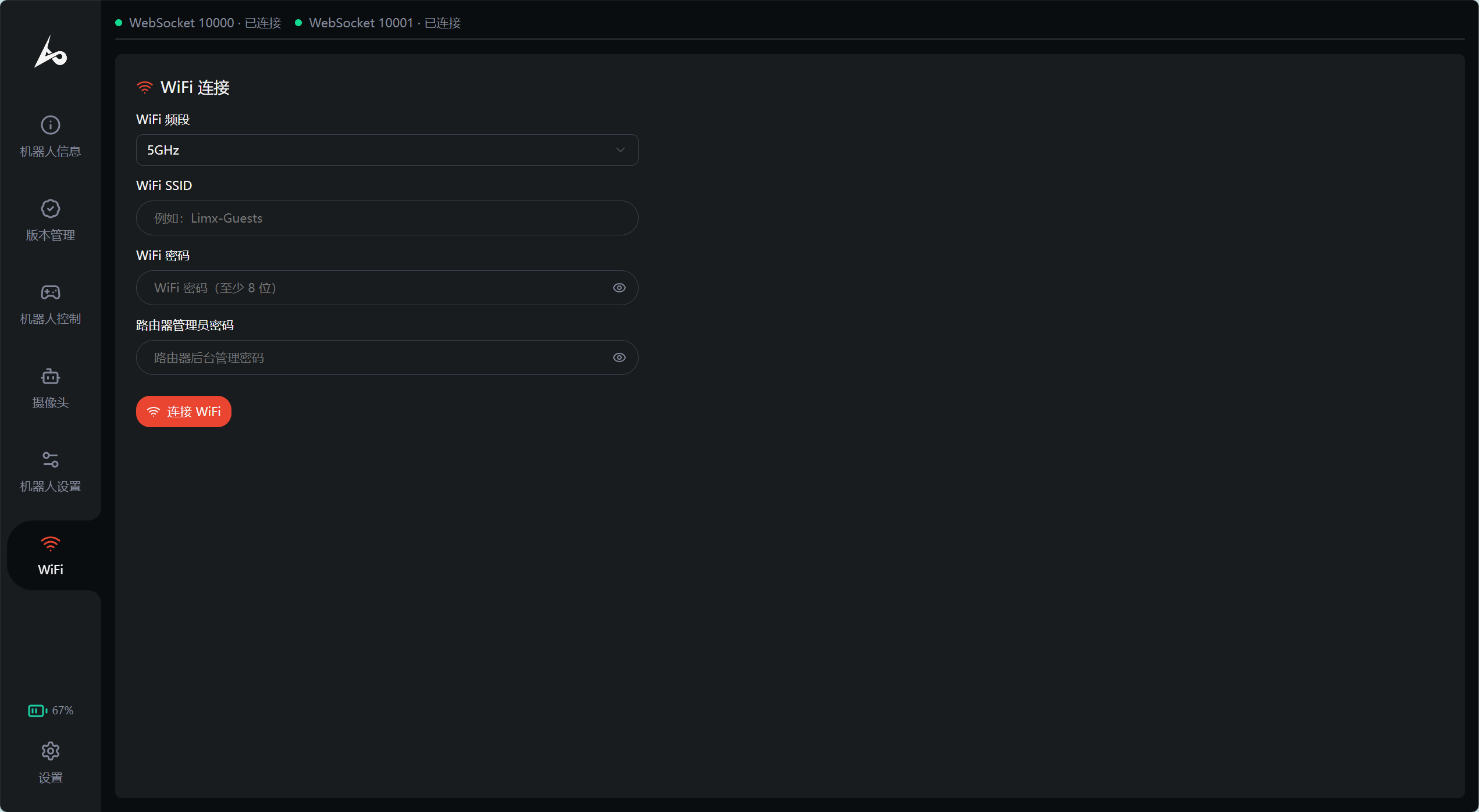
- 点击右侧WIFI图标,输入机器人需要连接的WIFI相关信息,包含"WIFI频段""WIFI SSID""WIFI密码""路由器管理员密码"
提示:机器人连接外部 5 GHz WiFi 时,可能与 VR 设备使用的机器人自身 5 GHz WiFi 相互干扰;本地遥操作时的频段选择建议见 VR 设备及双臂遥操作使用说明(仅双臂/移动双臂)。机器人连接外部互联网后,可进一步配置远程遥操作(仅双臂/移动双臂)。
6.3 机器人连接外部互联网
- 个人电脑连接机器人完成后,通过浏览器进入机器人管理页面 http://10.192.1.2:8080
- 点击右侧WIFI图标,输入机器人需要连接的WIFI相关信息,包含“WIFI频段”“WIFI SSID”“WIFI密码”“路由器管理员密码”
继续阅读切换机器人形态