软件与固件升级
适用范围: 双臂专用配置说明仅适用于双臂/移动双臂。旧版在开关机时长、灯色、回位轨迹等处存在差异,按本页的操作说明及差异提示核对,不能混用其他形态步骤。
本页为 TRON 2 的软件升级说明,搬运自主手册 raw/tron-2/TRON2_User_Manual-zh.md §7.1(机器人本体固件升级)、§7.2(VR 设备 APP 在线升级)、§7.3(遥控器固件升级),全形态适用。其中 §7.2 的 VR 设备 APP 用于双臂/移动双臂的 VR 遥操作。升级前需先完成网络连接。
机器人本体固件升级
通过浏览器进入机器人管理页面,选择本地提前下载好的机器人软件版本进行升级。具体步骤如下:
1. 连接和 IP 设置:
-
用个人电脑连接到机器人。
-
使用 Shell 命令
ping 10.192.1.2以确保连接正常。
2. 访问管理页面: 在浏览器地址栏输入:http://10.192.1.2:8080 进入机器人管理页面。
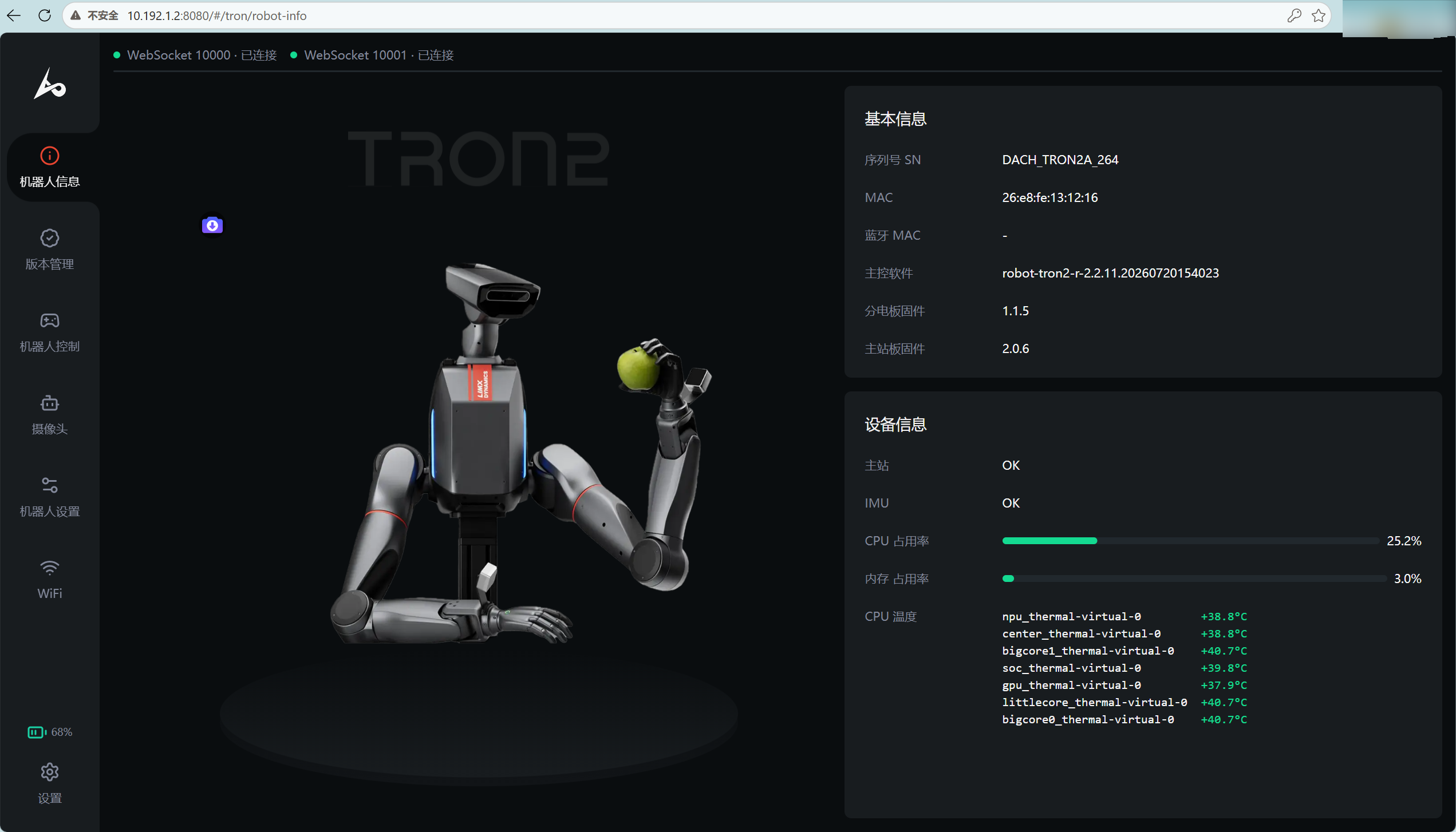
3. 选择和升级软件
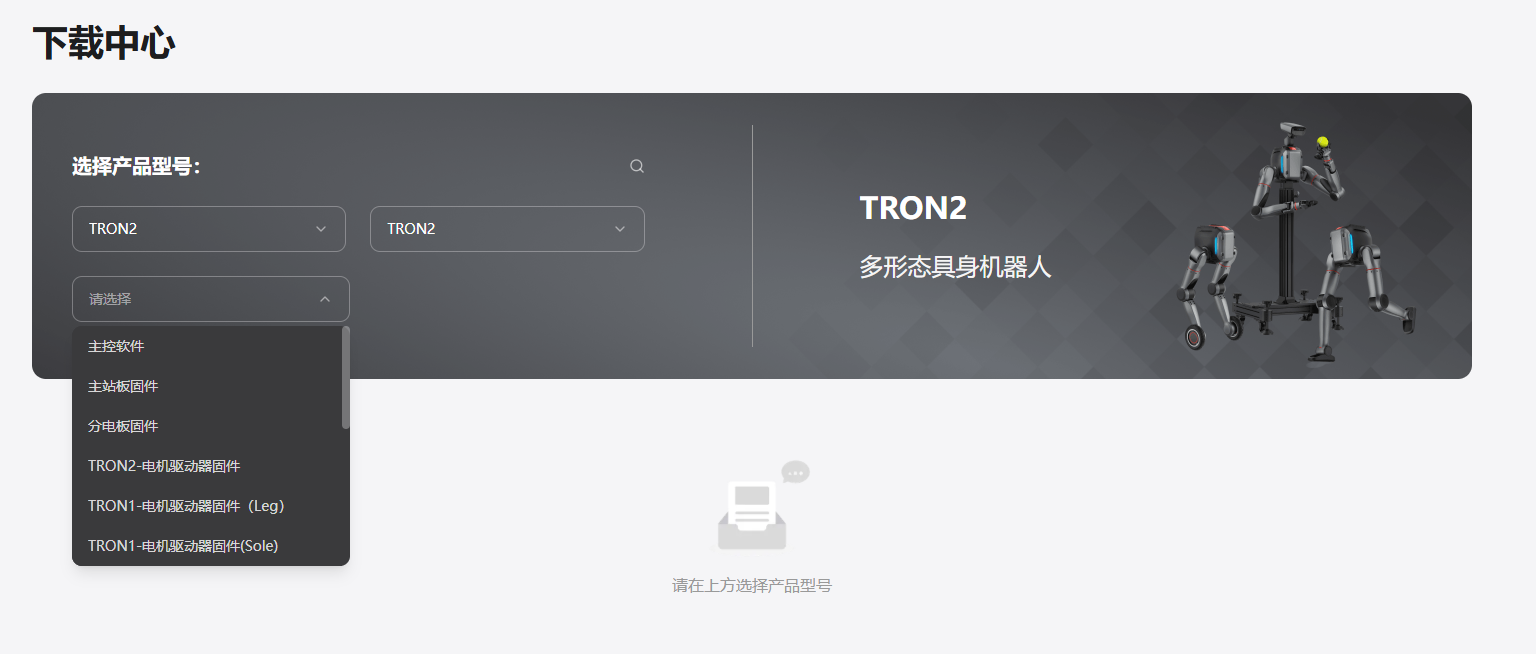
- 登陆原厂官网 -> 下载中心 ,地址 https://www.limxdynamics.com/zh/downloads。选择产品型号 TRON2,并选择需要下载的固件类型和版本将固件包下载到本地。
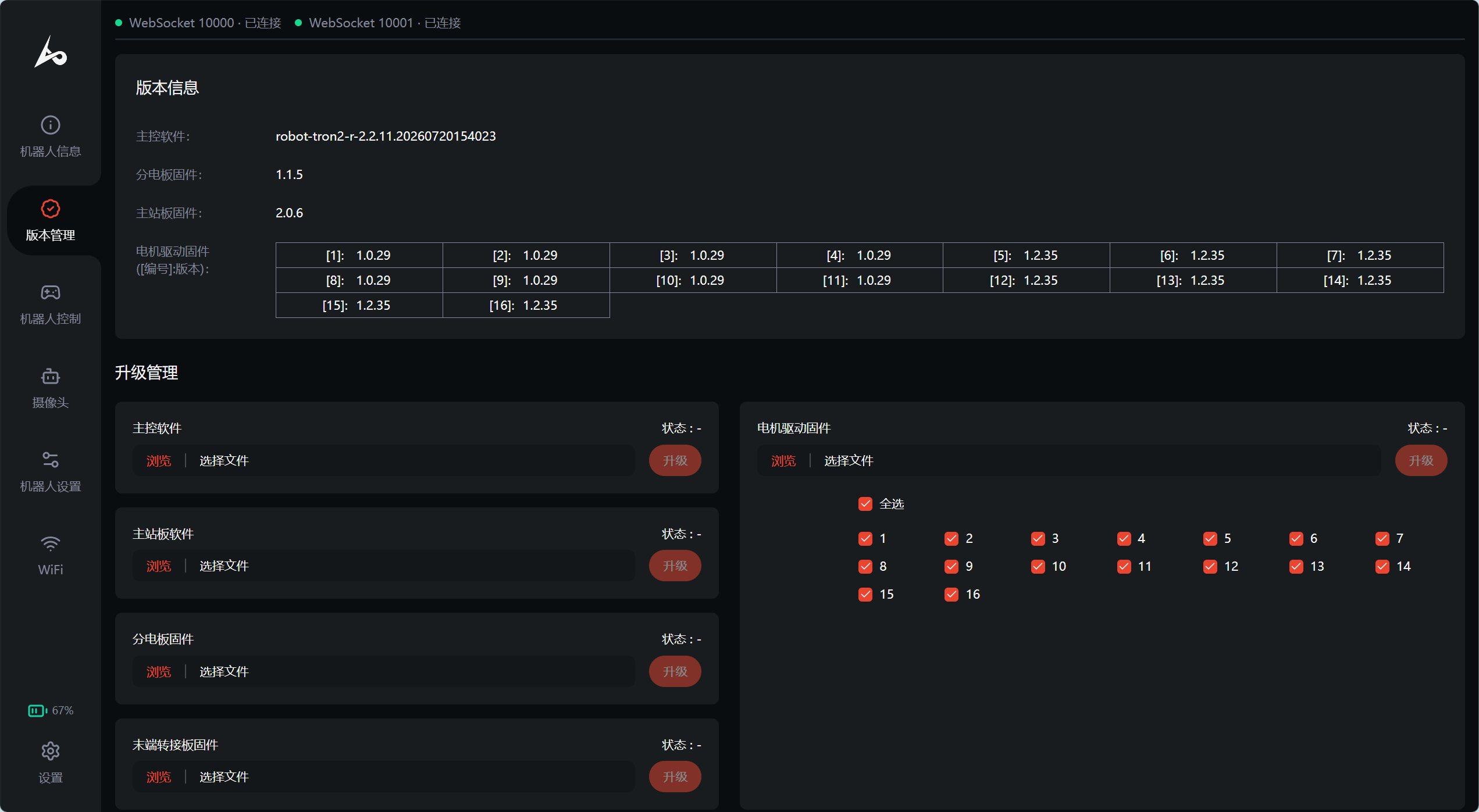
- 在机器人管理页面-> "版本管理 "一栏,选择需要升级的固件类型,点击"选择文件" 上传固件包,上传完成后点击"升级"按钮。并耐心等待升级完成。
-
注意:升级电机驱动固件需要分两次升级完成(且不区分双臂形态还是双足/双轮足形态)。先勾选全部电机,选择下载好的"TRON2-电机驱动器固件",点击"升级"。在勾选全部电机,选择下载好的"TRON2-电机驱动器固件补充包",点击"升级"
-
注意:部分固件升级完成后机器人将会自动重启。
7.1 机器人本体固件升级
-
在机器人管理页面-> “版本管理 ”一栏,选择需要升级的固件类型,点击“选择文件" 上传固件包,上传完成后点击”升级”按钮。并耐心等待升级完成。
-
注意:升级电机驱动固件需要分两次升级完成(且不区分双臂形态还是双足/双轮足形态)。先勾选全部电机,选择下载好的“TRON2-电机驱动器固件”,点击“升级”。在勾选全部电机,选择下载好的“TRON2-电机驱动器固件补充包”,点击“升级”
-
注意:部分固件升级完成后机器人将会自动重启。
VR 设备 APP 在线升级
适用范围提示:VR 设备 APP(遥操作应用)用于双臂/移动双臂形态的 VR 遥操作。
操作前,请确保 VR 设备已连接外部互联网。
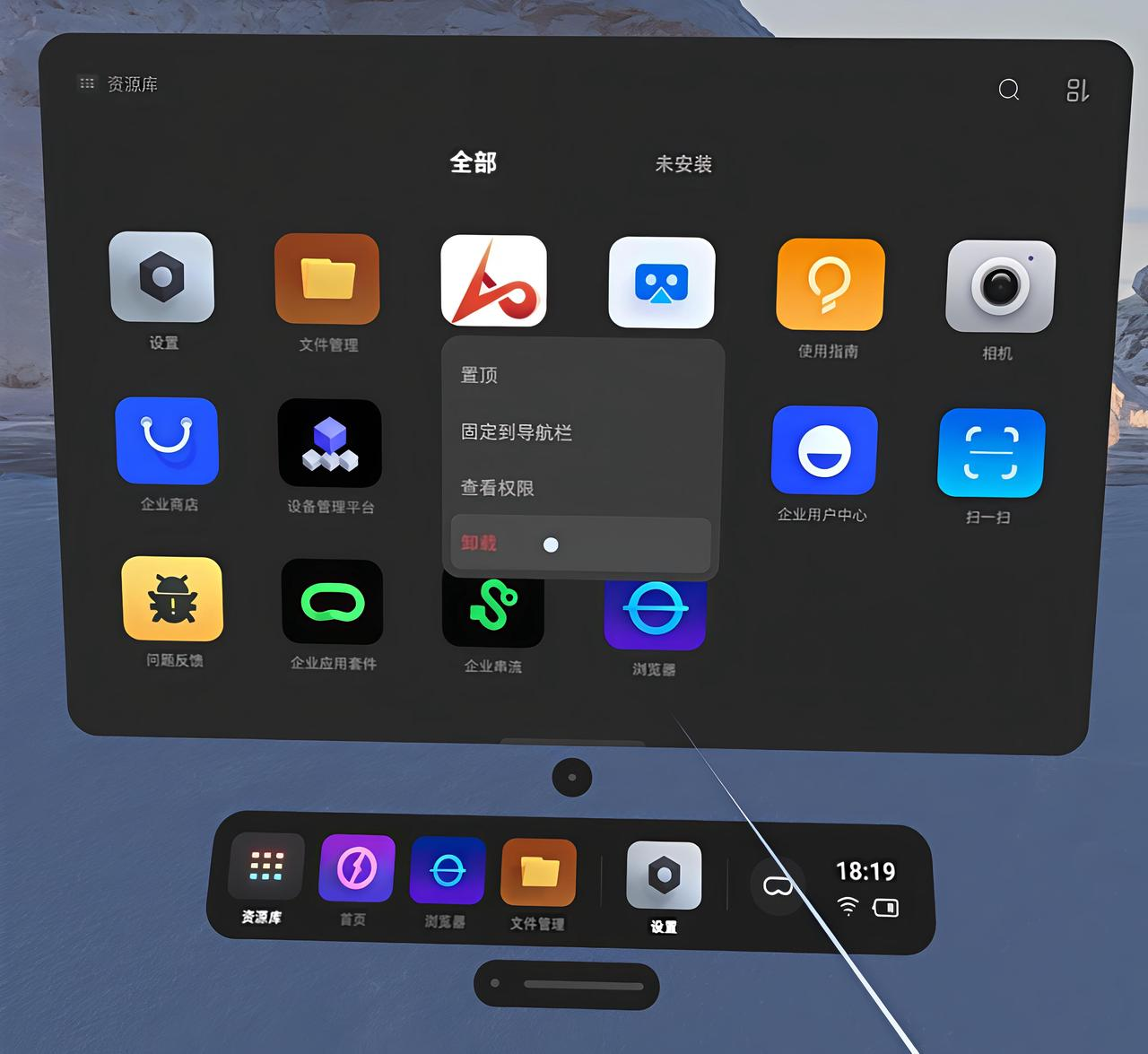
- 在 VR 设备底部菜单中打开"资源库",找到遥操作 APP。长按控制器抓握键,在弹出的窗口中选择"卸载"。
- 打开 VR 设备中的浏览器,搜索"the manufacturer"并进入原厂官网。
- 进入"支持 > 下载中心",选择
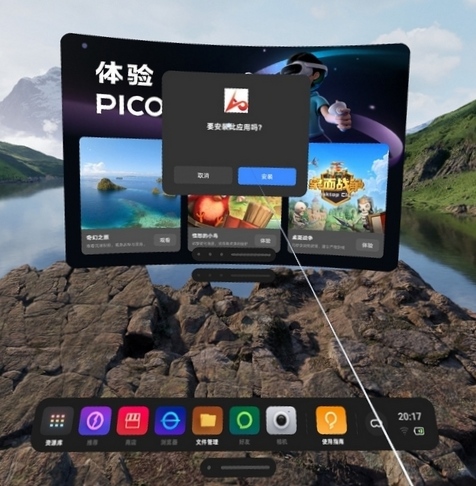
TRON 2,下载最新的 VR 设备 APP。 - 下载完成后,在弹出的安装提示中选择"安装应用",等待安装完成。
- 安装完成后,可在"资源库"中找到遥操作 APP。
操作视频
7.2 VR 设备 APP 在线升级
- 在 VR 设备底部菜单中打开“资源库”,找到遥操作 APP。长按控制器抓握键,在弹出的窗口中选择“卸载”。
- 打开 VR 设备中的浏览器,搜索“the manufacturer”并进入原厂官网。
- 进入“支持 > 下载中心”,选择
TRON 2,下载最新的 VR 设备 APP。 - 下载完成后,在弹出的安装提示中选择“安装应用”,等待安装完成。
- 安装完成后,可在“资源库”中找到遥操作 APP。
双臂配置补充 · 7.2 VR设备APP升级
1.升级程序前需要先删除现有程序
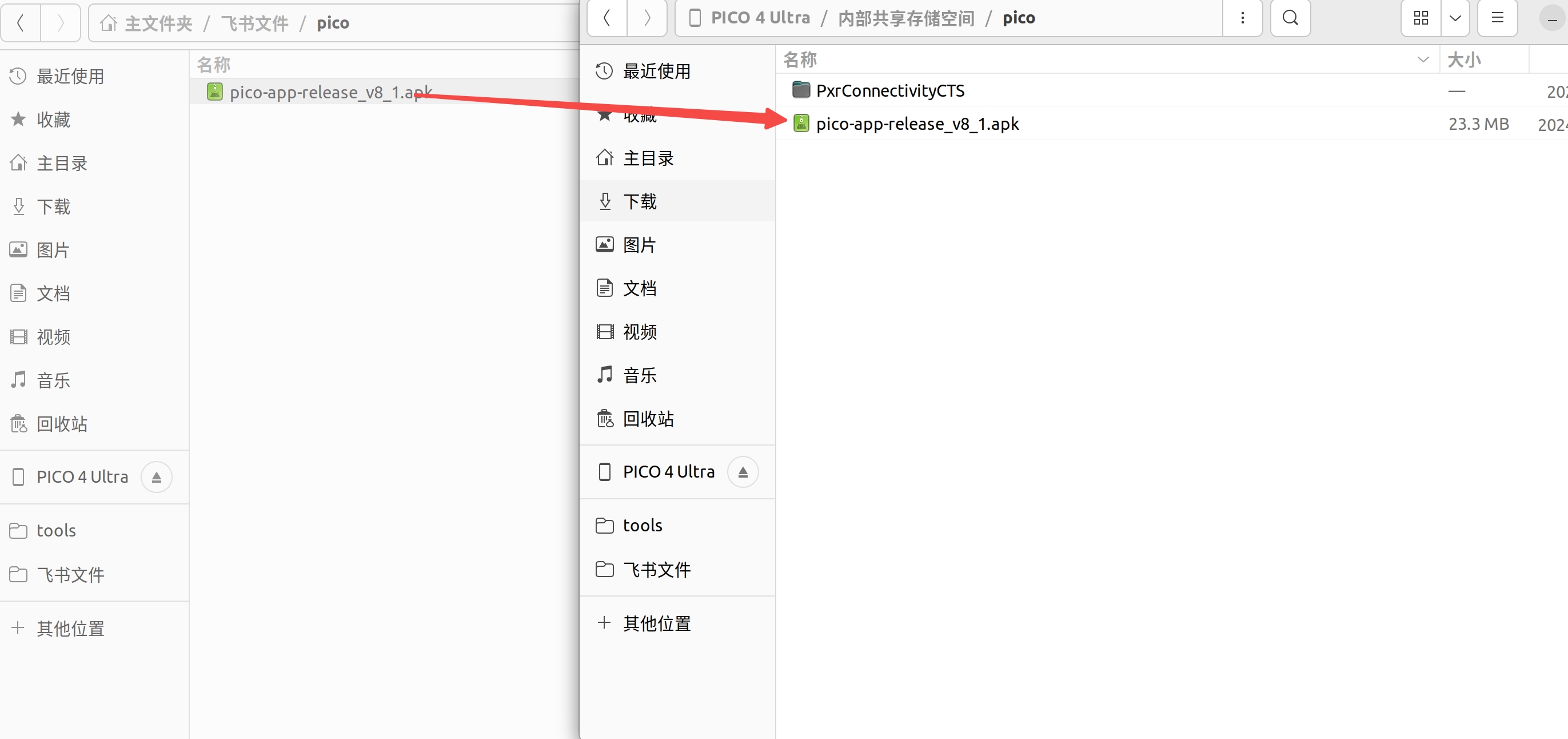
2.使用type-C线将pico与电脑连接,将下载好的pico更新包拖动至pico4 ultra内部共享存储空间的pico下。
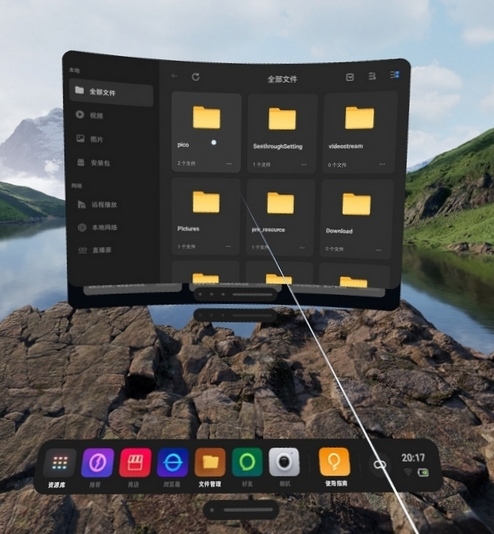
3.使用遥操手柄点击:pico文件夹
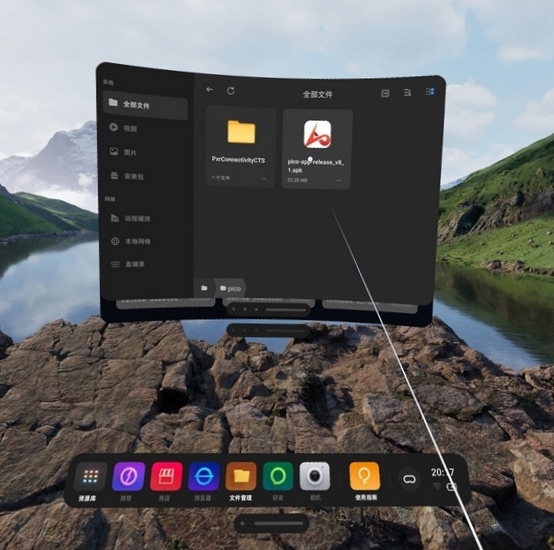
4.使用遥操手柄点击将要下载的软件包。
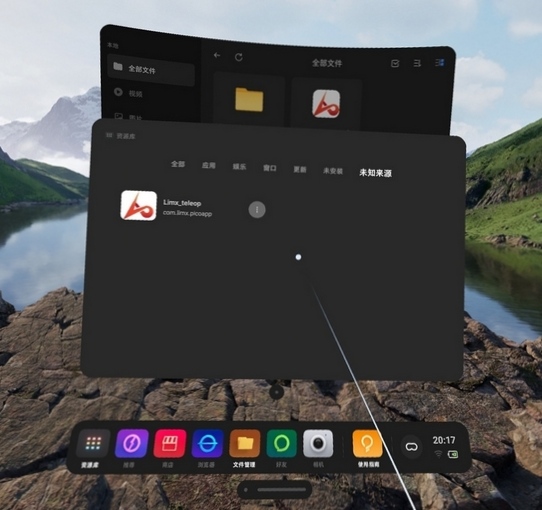
5.点击安装
遥控器固件升级
遥控器固件升级工具仅支持 Windows 系统下运行。
- 从官网下载遥控器固件升级工具,解压后打开软件。
- 取出遥控器充电线,连接待升级遥控器和 Windows 电脑。
- 在遥控器关机状态下按住"左摇杆 + power 键",遥控器会进入 Boot 状态。
- 在 COM 一栏中选择遥控器的设备号,然后点击"OPEN COM"打开遥控器串口。
- 串口打开后,可以看到遥控器 log 信息,同时遥控器屏幕显示的状态切换为"BootUSB"。
- 在官网下载最新的遥控器固件并保存到本地,点击"OPEN FILE",选择下载好的新固件。
- 点击"UPGRADING"开始升级固件,升级成功后会弹出提示。
操作视频
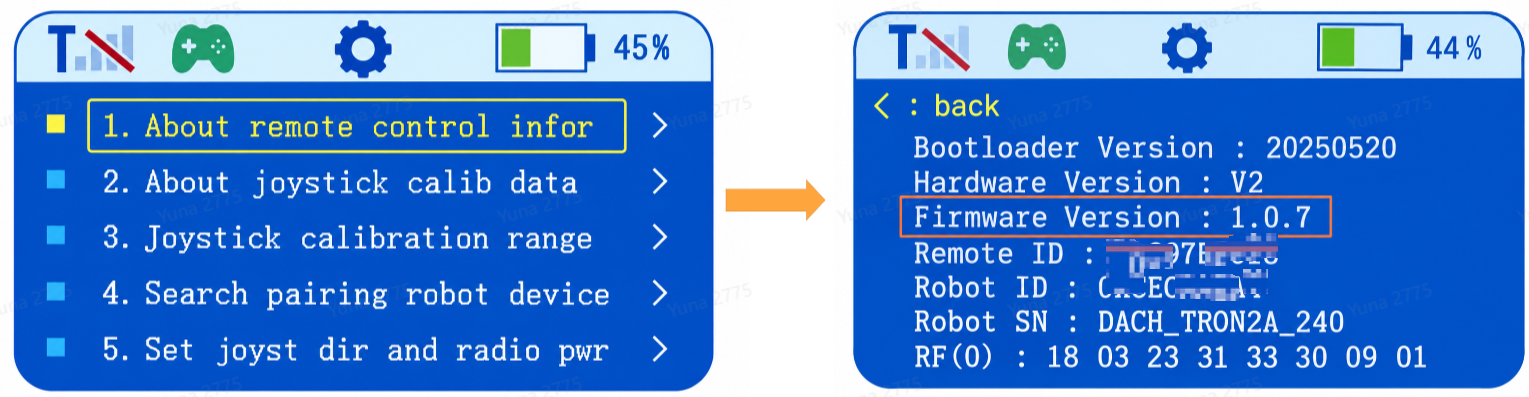
长按关机键关机,重启后可核验升级后的固件版本:双击遥控器 power 键进入设置页面,按上下键选定第一项;再按右键进入,即可看到遥控器相关信息,其中"Firmware Version"即为当前固件版本号。
7.3 遥控器固件升级
- 从官网下载遥控器固件升级工具,解压后打开软件。
- 取出遥控器充电线,连接待升级遥控器和 Windows 电脑。
- 在遥控器关机状态下按住“左摇杆 + power 键”,遥控器会进入 Boot 状态。
- 在 COM 一栏中选择遥控器的设备号,然后点击“OPEN COM”打开遥控器串口。
- 串口打开后,可以看到遥控器 log 信息,同时遥控器屏幕显示的状态切换为“BootUSB”。
- 在官网下载最新的遥控器固件并保存到本地,点击“OPEN FILE”,选择下载好的新固件。
- 点击“UPGRADING”开始升级固件,升级成功后会弹出提示。
长按关机键关机,重启后可核验升级后的固件版本:双击遥控器 power 键进入设置页面,按上下键选定第一项;再按右键进入,即可看到遥控器相关信息,其中“Firmware Version”即为当前固件版本号。