数据平台 · 采集员操作
4.4 采集员操作指南
采集员是数据采集流程中的核心角色,负责执行具体的机器人操作任务,完成数据采集工作。这部分将详细介绍采集员的工作流程和操作步骤。
4.4.1 工作流程概述
采集员的工作主要分为以下几个阶段:
1.任务接收 - 接收项目经理分配的采集任务 2.任务执行 - 在VR环境中执行采集操作 3.状态管理 - 更新任务状态,配合质量检查
4.4.2 任务接收与管理
1.登录数据平台
访问数据平台网页 https://flow1.telexdata.com,使用采集员账号登录。
2.查看分配的任务
进入"采集任务"页面,可以查看分配给自己的所有任务:

3.任务信息查看
每个任务包含以下信息:
- 任务名称 - 任务的标识名称
- 动作集 - 需要执行的具体操作步骤
- 项目归属 - 任务所属的项目
- 采集要求 - 数量、时长、场景等具体要求
- 分配设备 - 用于执行任务的机器人设备
- 任务状态 - 当前任务的执行状态 4.任务状态管理
采集员可以执行以下状态转换:
- 待开始 → 工作中 - 开始执行任务
- 工作中 → 待检查 - 完成采集,等待质量检查
4.4.3 通过遥操作TRON2进行数据采集
1.连接TRON2机器人
参照[📘 原厂 数据采集软件使用手册]产品概述-网络连接方法,进行网络连接
2.访问数据采集软件
参照[📘 原厂 数据采集软件使用手册]产品概述-软件访问入口,进入数据采集软件并按身份登录(是否需要登录请参照[📘 原厂 数据采集软件使用手册]产品概述-功能边界)
3.检查相机配置
我们在出厂时已经在程序中写入了相机的sn,不需要您配置相机sn。但是如果检查左右腕部相机的画面是相反的需要换过来重新安装
💡 原有相机损坏维修,或者想使用自己的相机,请参考 相机SN配置方法
4.TRON2机器人配置
一定要先调节头部,后进入遥操模式
- 调节tron2机器人头部位置:将机器人切换到
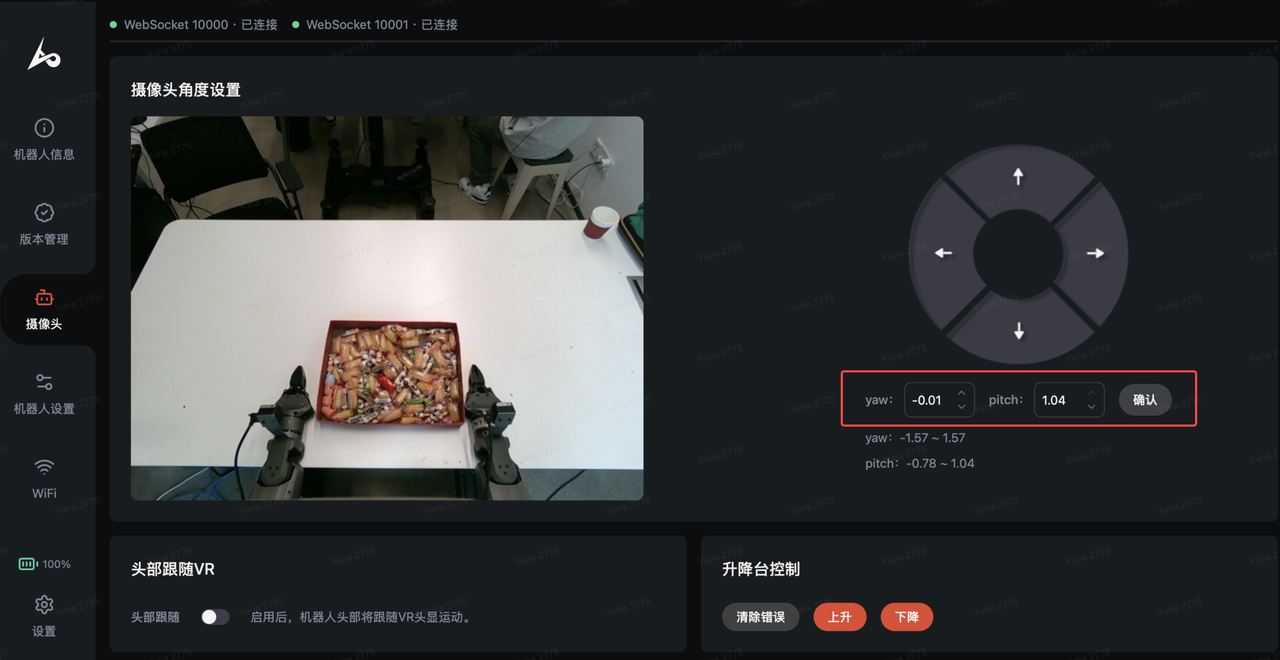
Teleoperator模式,可在数据采集软件页面(10.192.1.2:8080)检查视角是否合适,如果不合适可以访问机器人管理平台limx studio(10.192.1.4)调节头部俯仰到最低,即头部旋转到中间位置(pitch=1.04,yaw=0)。
- 启动tron2机器人遥操模式,进入准备状态:参照[📘 TRON 2 用户手册]VR设备及遥操作使用说明-遥操作准备+遥操作使用,使机器人处于遥操准备状态 5.数据采集设置
参照[📘 原厂 数据采集软件使用手册]概述页面-数据录制,在数据采集软件进行参数设置
| 参数 | 参数填充 |
|---|---|
| 文件名 | 自拟 |
| Dominid | 一般填0,多机共用机器人进行操作时可按需分配id号 |
| 格式 | mcap |
| topic | 推荐勾选以下13个topic 1、/camera/left/color/image_resized/compressed
sensor_msgs/msg/CompressedImage
2、/camera/right/color/image_resized/compressed
sensor_msgs/msg/CompressedImage
3、/camera/top/color/image_raw/compressed
sensor_msgs/msg/CompressedImage
4、/gripper_command
sensor_msgs/msg/JointState
5、/gripper_state
sensor_msgs/msg/JointState
6、/joint_command
sensor_msgs/msg/JointState
7、/joint_states
sensor_msgs/msg/JointState
8、/left_arm/ee_pose
geometry_msgs/msg/PoseStamped
9、/left_arm/ee_pose_cmd
geometry_msgs/msg/PoseStamped
10、/right_arm/ee_pose
geometry_msgs/msg/PoseStamped
11、/right_arm/ee_pose_cmd
geometry_msgs/msg/PoseStamped
12、/lifter/state
13、/chassis/twist |
6.开始采集
在正式开始采集前,还需要检查以下事项
- 网络连接是否畅通
- 数据盘可用空间是否足够(录制1条1分钟的数据占用空间大约为800M-1.5G)
录制操作:
1.使机器人双臂进入准备姿态 2.点击数据采集软件中概览-数据录制-开始录制(也可使用vr手柄快捷键,具体请参照📘 TRON 2 用户手册) 3.执行数据采集操作 4.使机器人双臂回准备姿态(具体键位请参照📘 TRON 2 用户手册) 5.点击数据采集软件中概览-数据录制-结束录制(也可使用vr手柄快捷键,具体请参照📘 TRON 2 用户手册) 6.循环录制更多条,直至完成任务 7.数据查验:参照[📘 原厂 数据采集软件使用手册]数据页面,进行对数据进行检查、下载、删除等管理
4.4.4 注意事项
1.设备安全 1.操作前确保设备状态正常,避免损坏 2.采集过程中,双手不能交叉 2.数据质量 1.严格按照要求执行,确保采集数据质量 2.采集多条数据过程中,请保持头部相机视角、桌面高度、环境光线一致(为了实现更好的执行效果,在部署推理模型时,请尽量保持同样的状态)
4.4.5 质量检查配合
1.检查流程
- 完成采集后任务状态变为"待检查"
- 等待审核员进行质量检查
- 根据检查结果进行相应处理 2.不合格处理
- 如果检查不合格,任务状态变为"检查不合格"
- 需要重新执行相关操作
- 完成后重新提交检查 3.合格确认
- 检查合格后任务状态变为"检查合格"
- 最终提交数据到系统
- 任务完成
通过以上流程,采集员可以高效地完成数据采集任务,为整个数据标注流程提供高质量的数据基础。