数据平台 · 标注与审核
4.5 标注员操作指南
4.5.1 登录平台
如未登录,系统将自动跳转至登录页面。请输入您的账号和密码完成登录。
4.5.2 查看标注任务
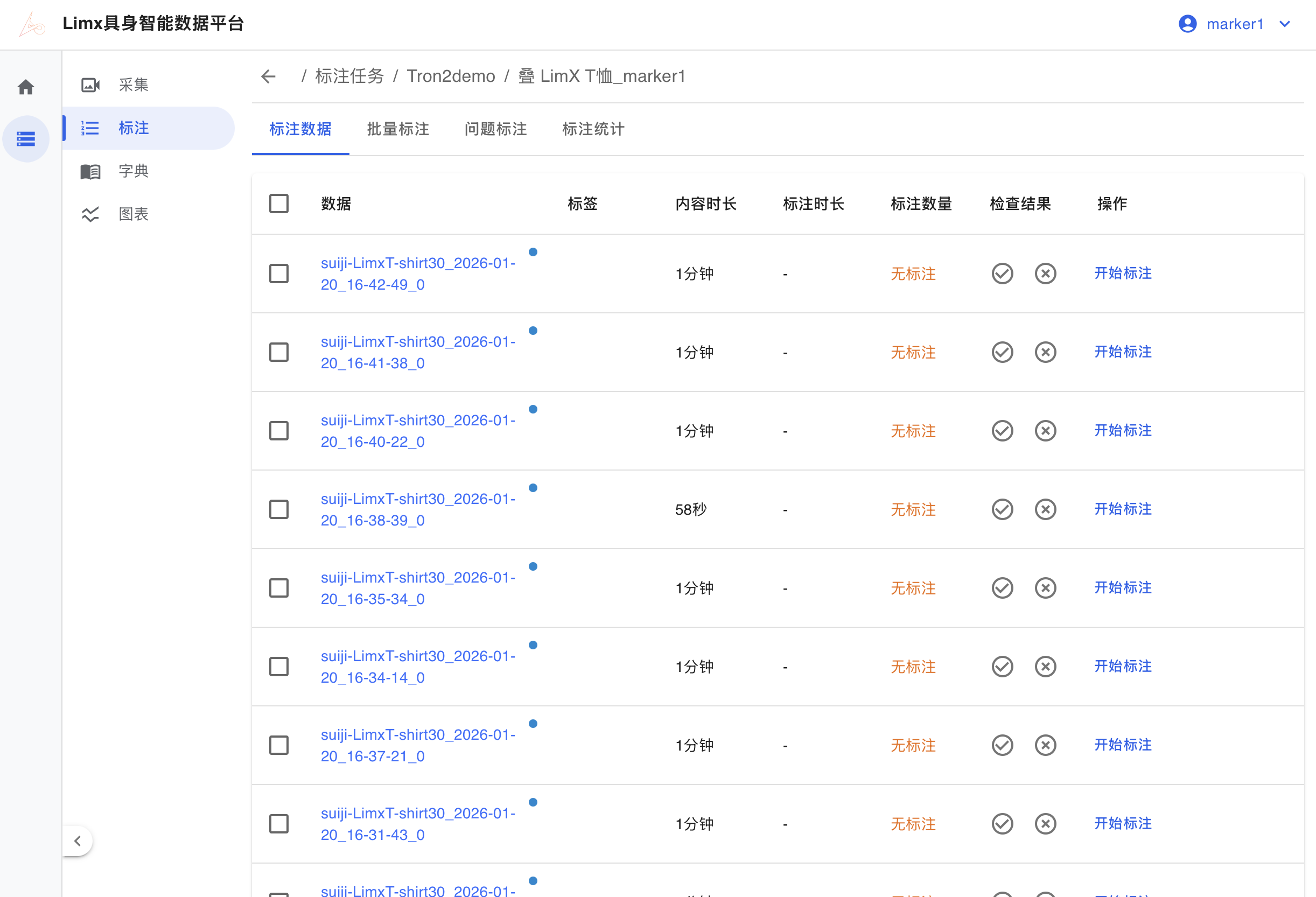
登录后,点击左侧的“标注列表”以查看分配给您的标注任务,并注意数据的当前状态。
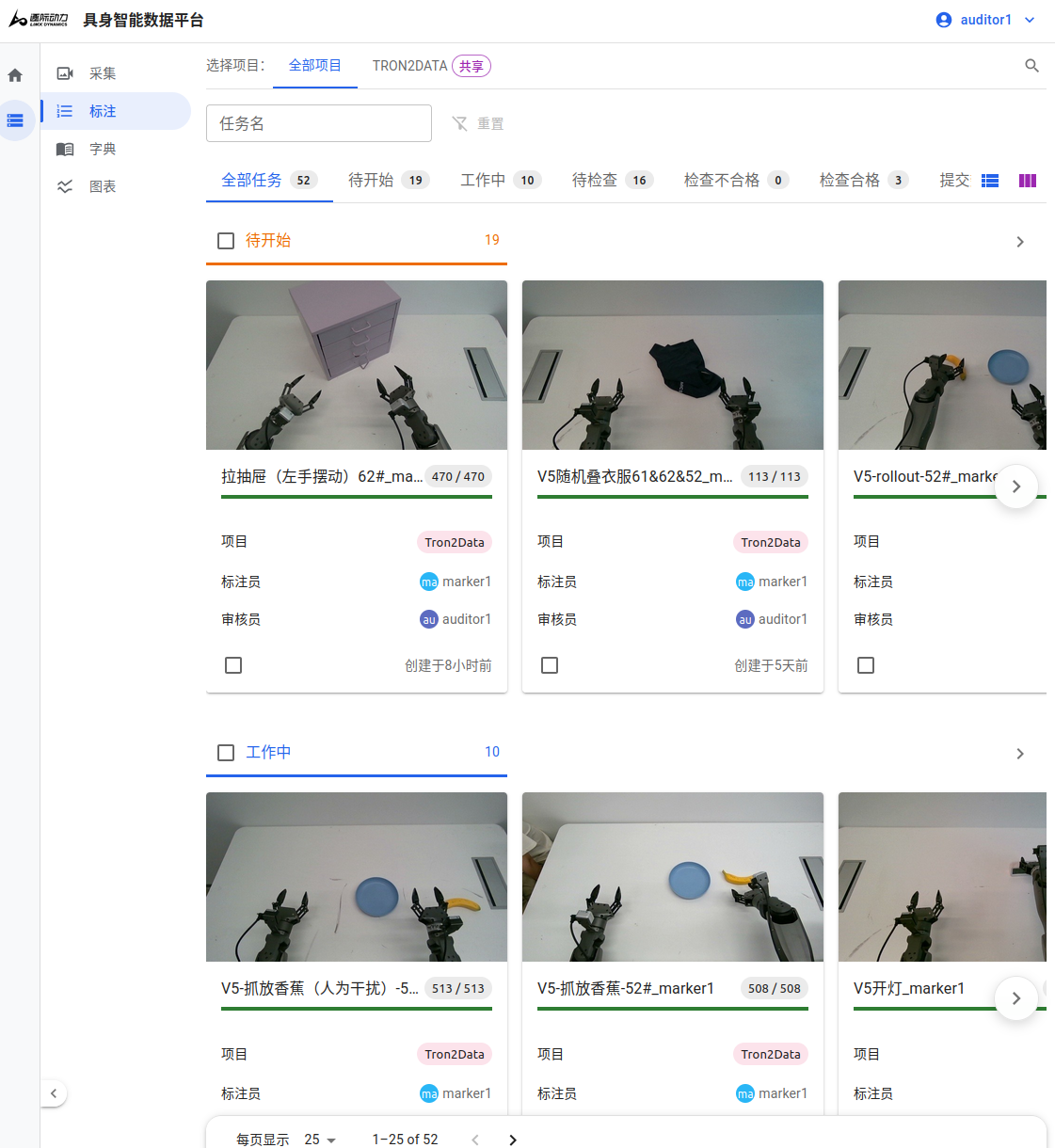
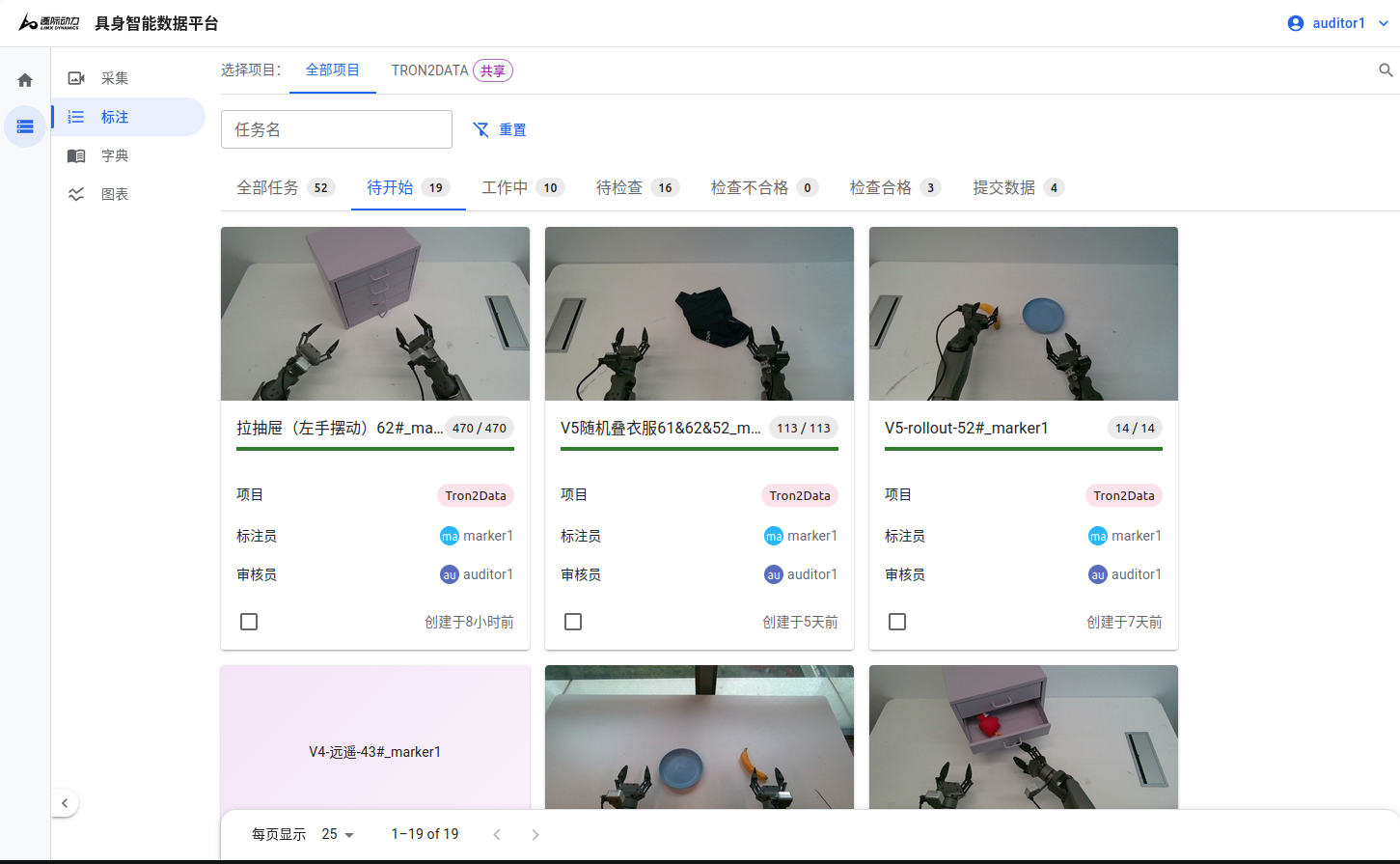
点击 “待开始”,选择并点击准备开始标注的任务
在开始标注前,到页面最下方,将任务状态更新为“工作中”。
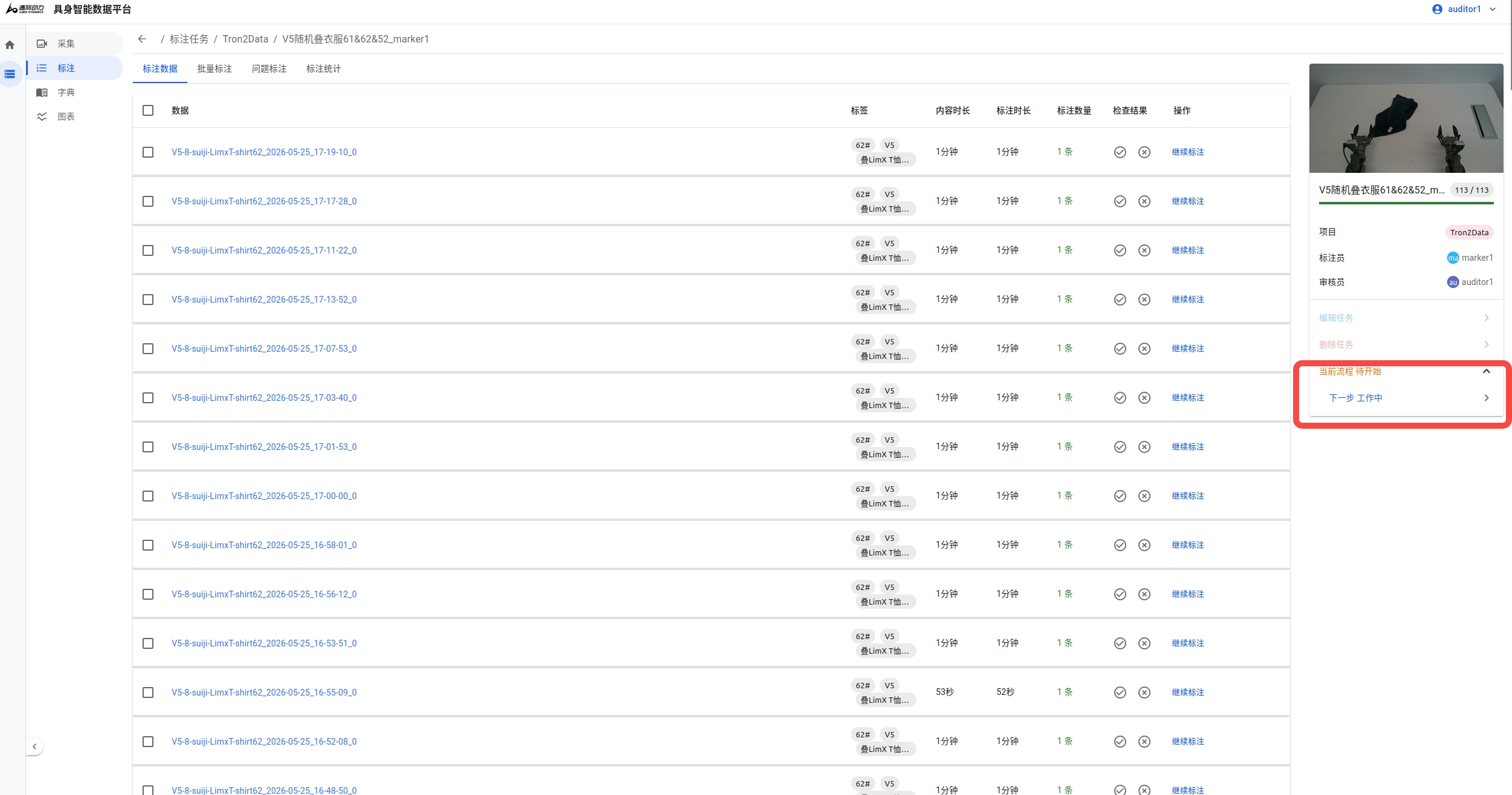
4.5.3 开始标注
选择待标注的数据,点击“开始标注”进入标注页面,正式开始数据标注工作。
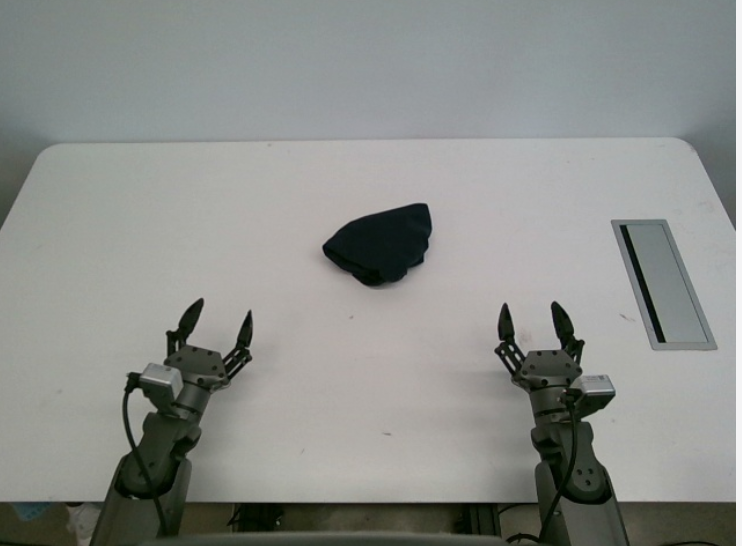
4.5.4 标注示例说明(叠衣服任务)
如图所示,采集人员双手靠近物体,表示一组动作的开始,此时请按下 Q 键。
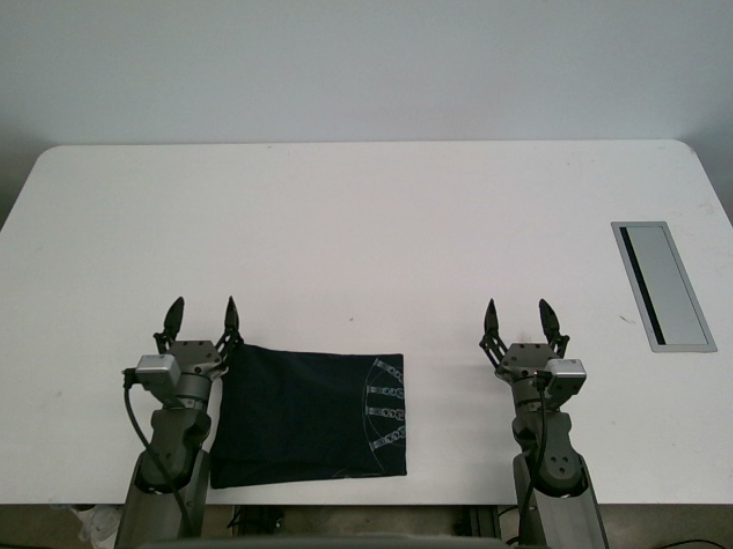
当采集人员已将衣服叠整齐,且双臂回归原位,视为该动作的结束,此时请按下 R 键。
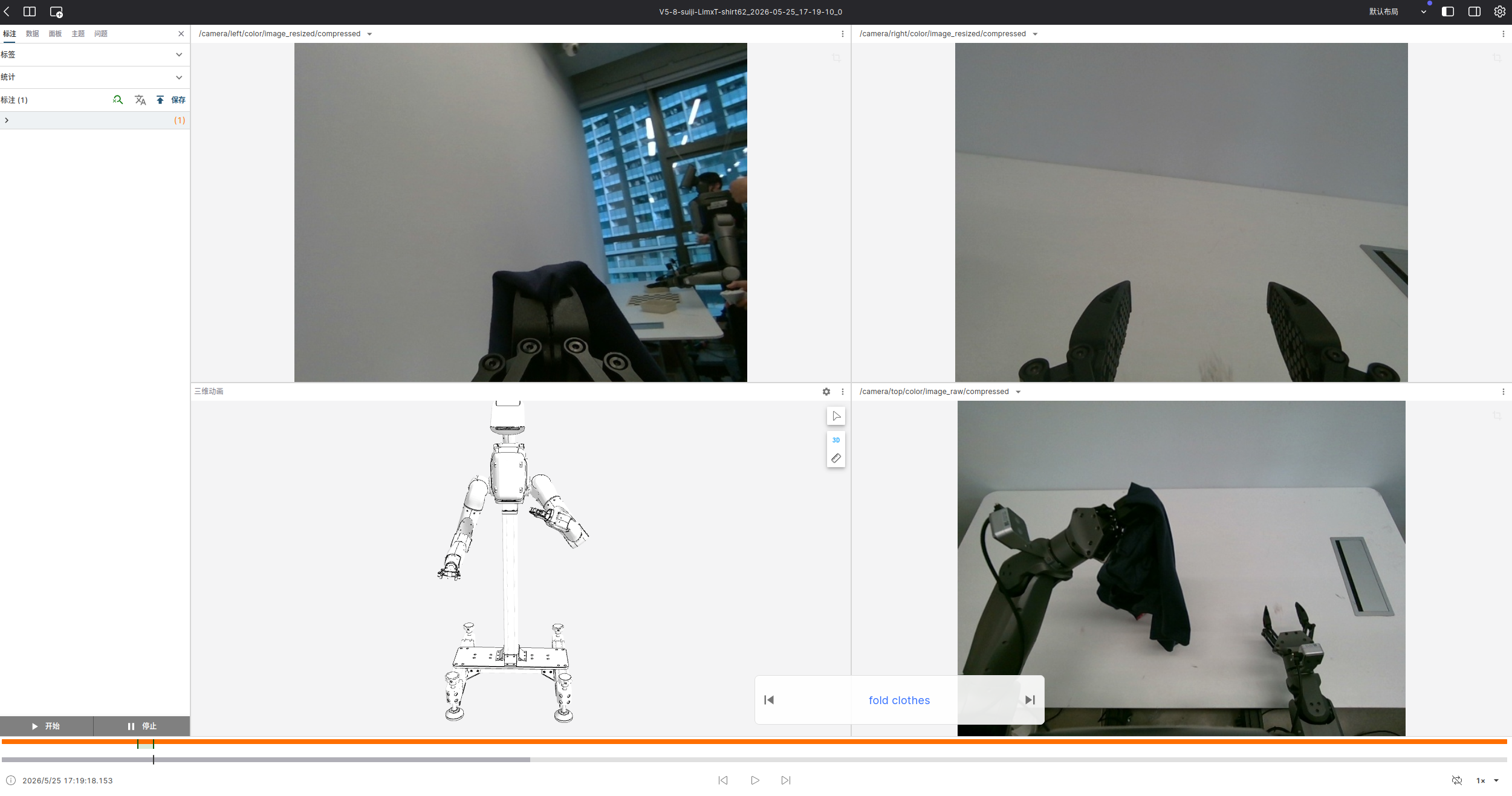
按下 R 键后,自动弹出窗口“添加标注”。例如,此段视频为“叠T恤”,标签应为: fold T-Shirt(叠T恤)。
选择“技能”和“对象”后,通过点亮⭐️为本条数据打分,如果本条数据任务执行失败,则直接勾选“失败”。
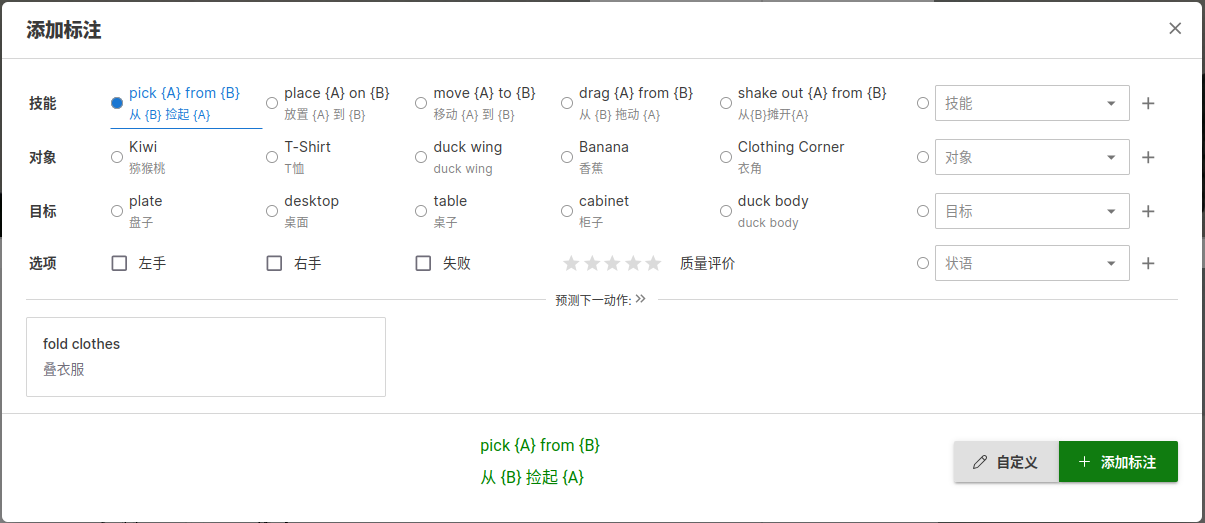
如对象队列中无对应物品,可自定义添加,需至少包含中英文两种语言。
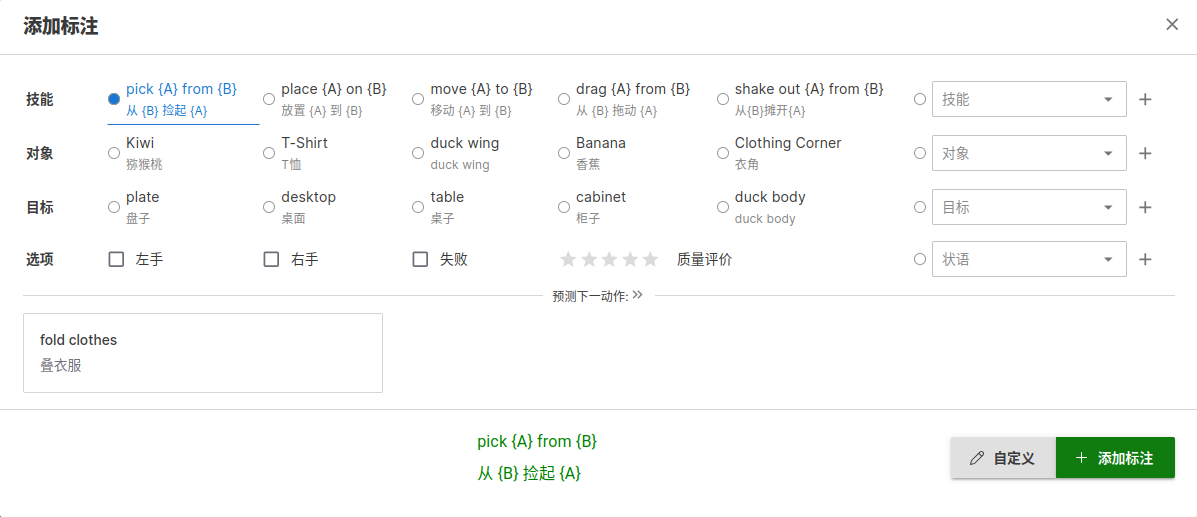
完整标注一条动作后,如下图所示:
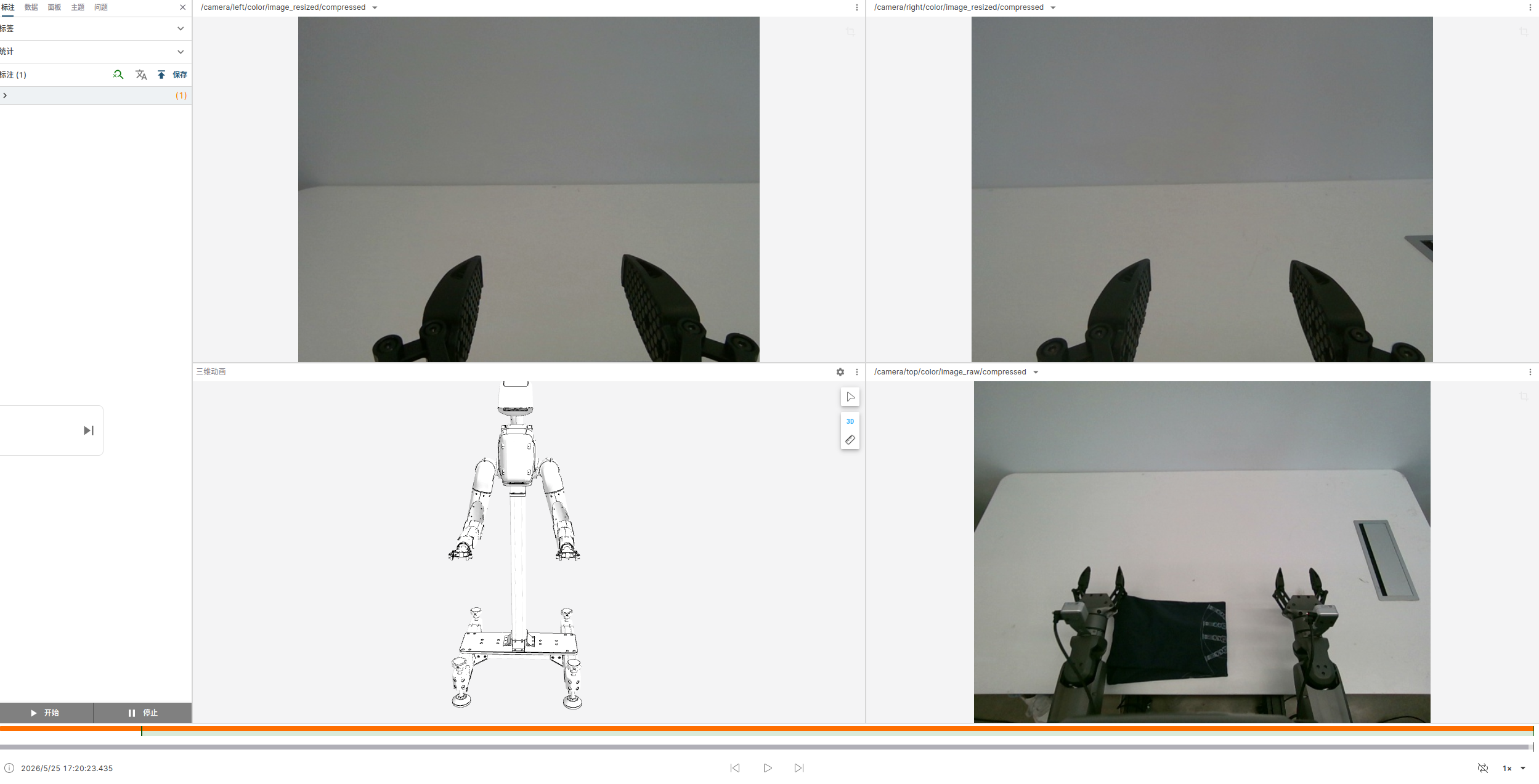
4.5.5 数据检查
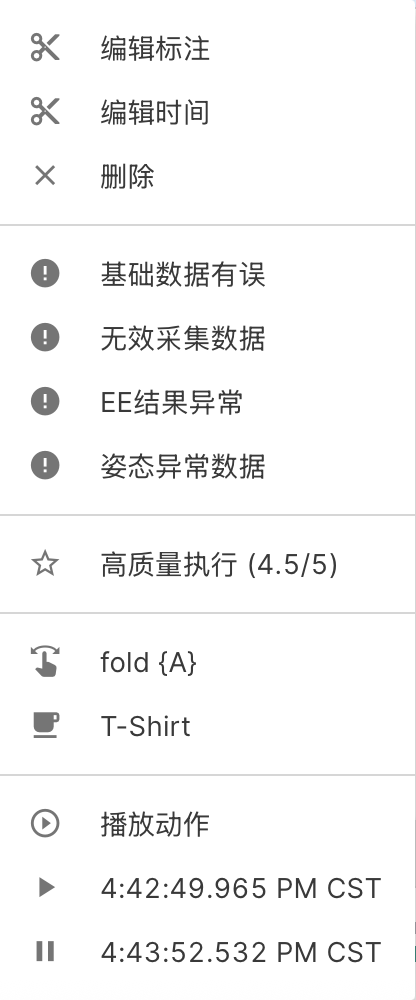
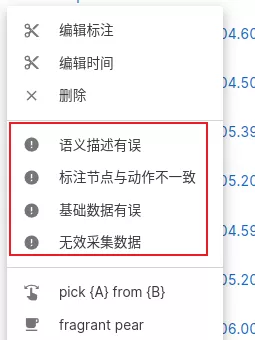
标注过程中,需同步检查采集动作、全相机数据完整性及三维动画小人姿态是否正常。如发现异常,左键单击对应自然语言段落,选择相应的异常标签:
- 基础数据有误:全相机或姿态不合格
- 无效采集数据:采集动作不合格
- EE结果异常:末端执行器(夹爪/灵巧手)数据异常
- 姿态异常数据:采集动作或数据完整性不达标
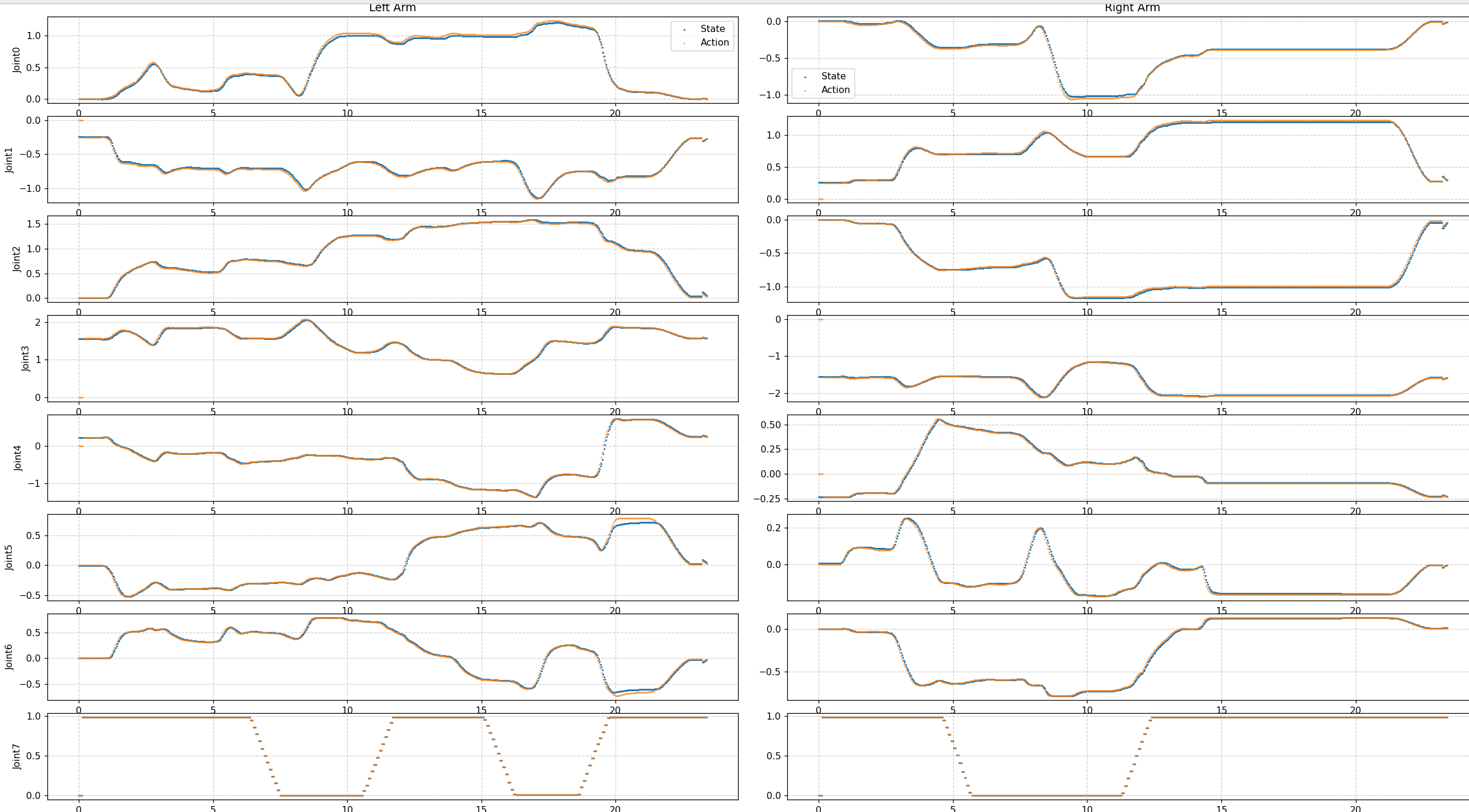
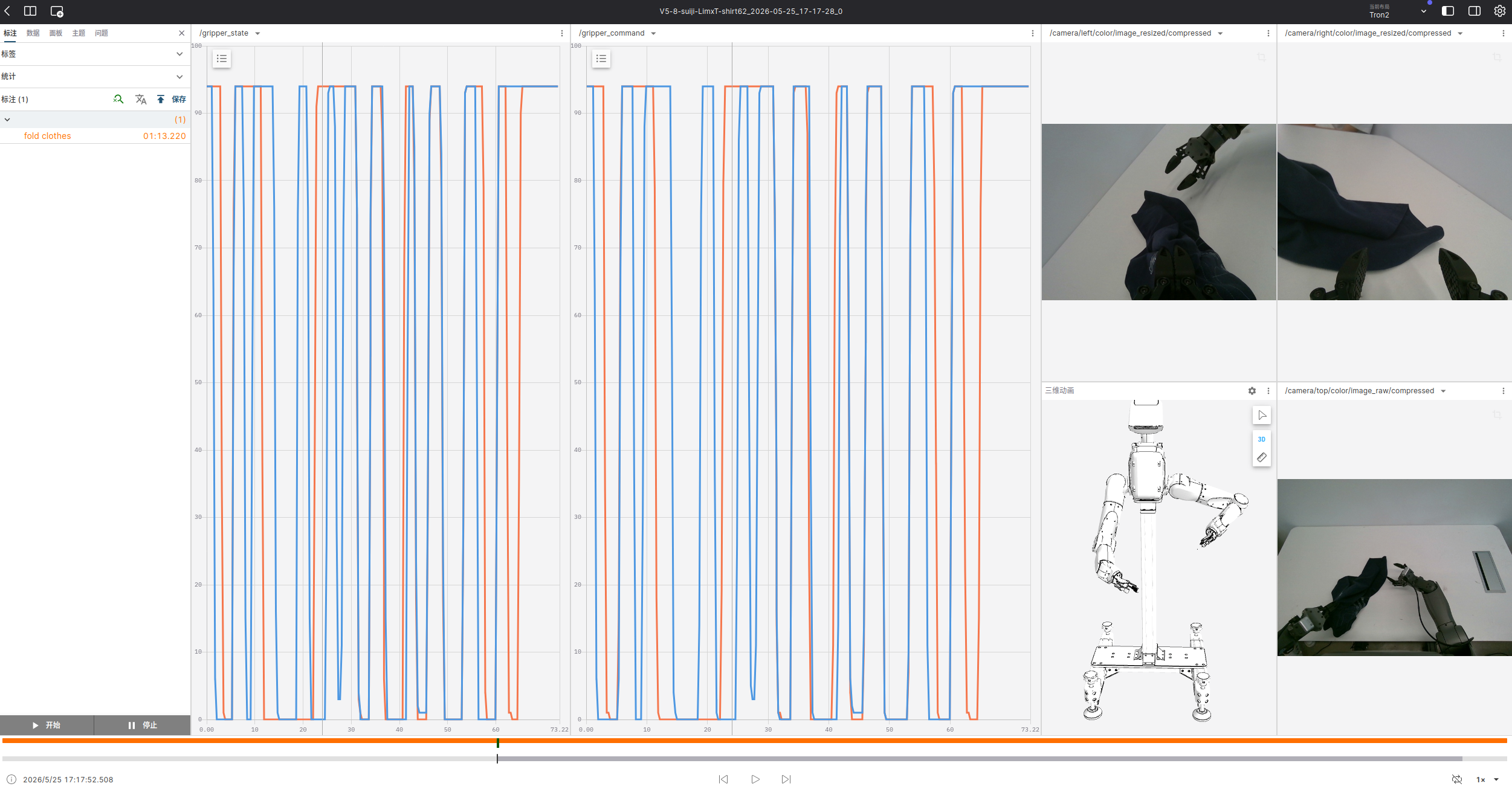
如果遇到以下问题,标注基础数据有误:
- 头尾数据曲线有无断开,例如:
- 夹爪数据是否剧烈波动,例如:
4.5.6 保存标注
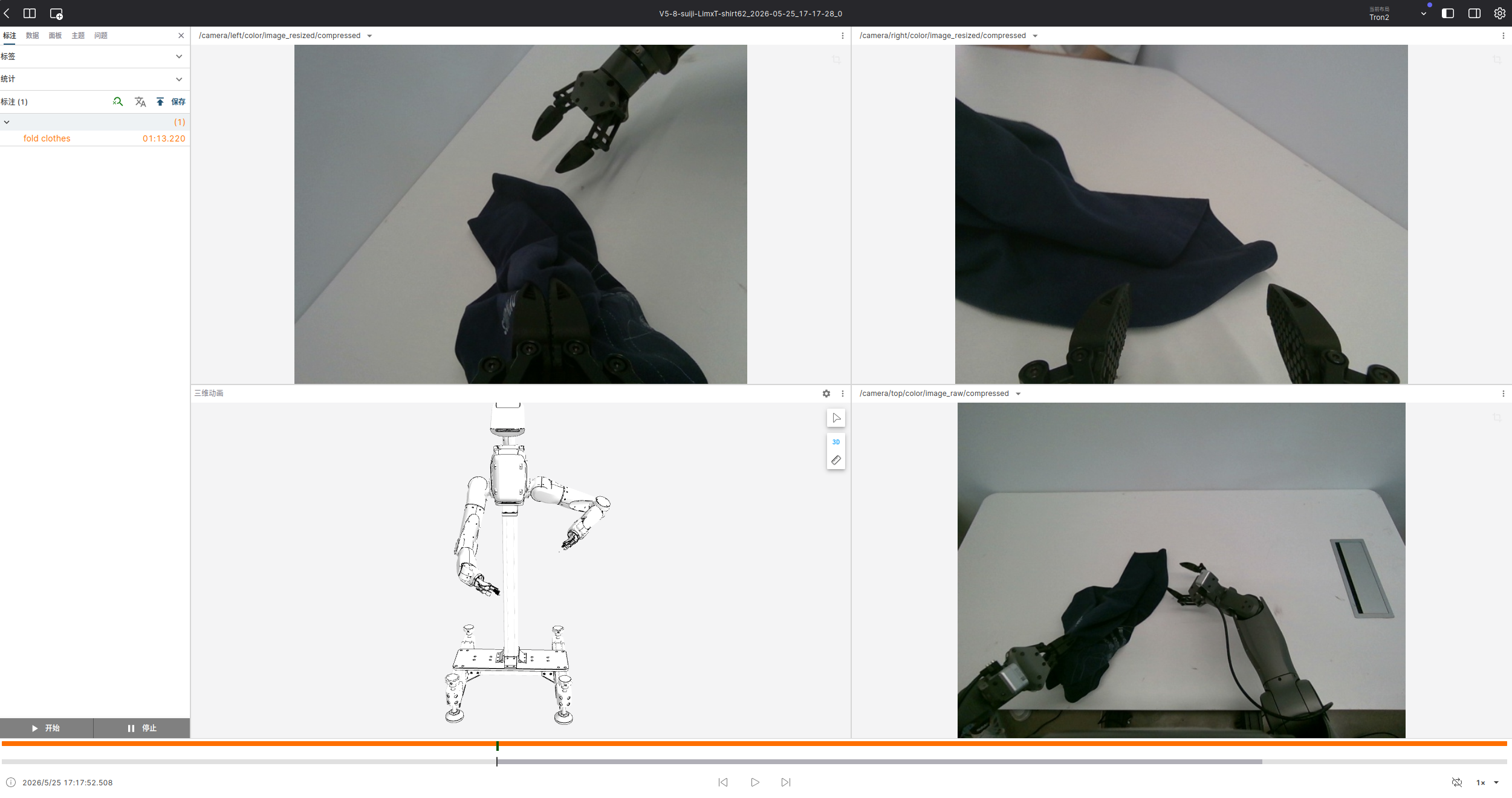
点击“保存”按钮,保存当前标注信息。
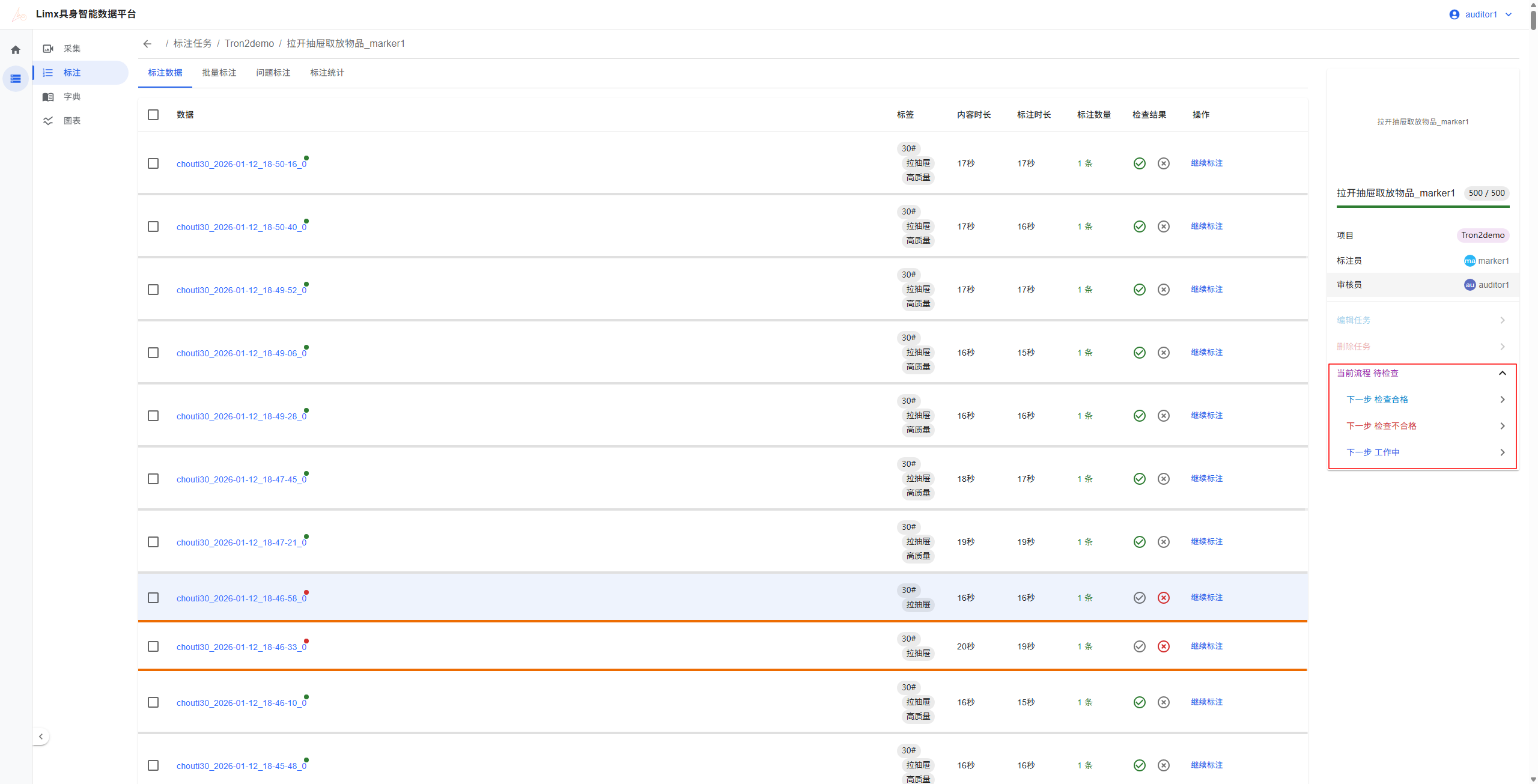
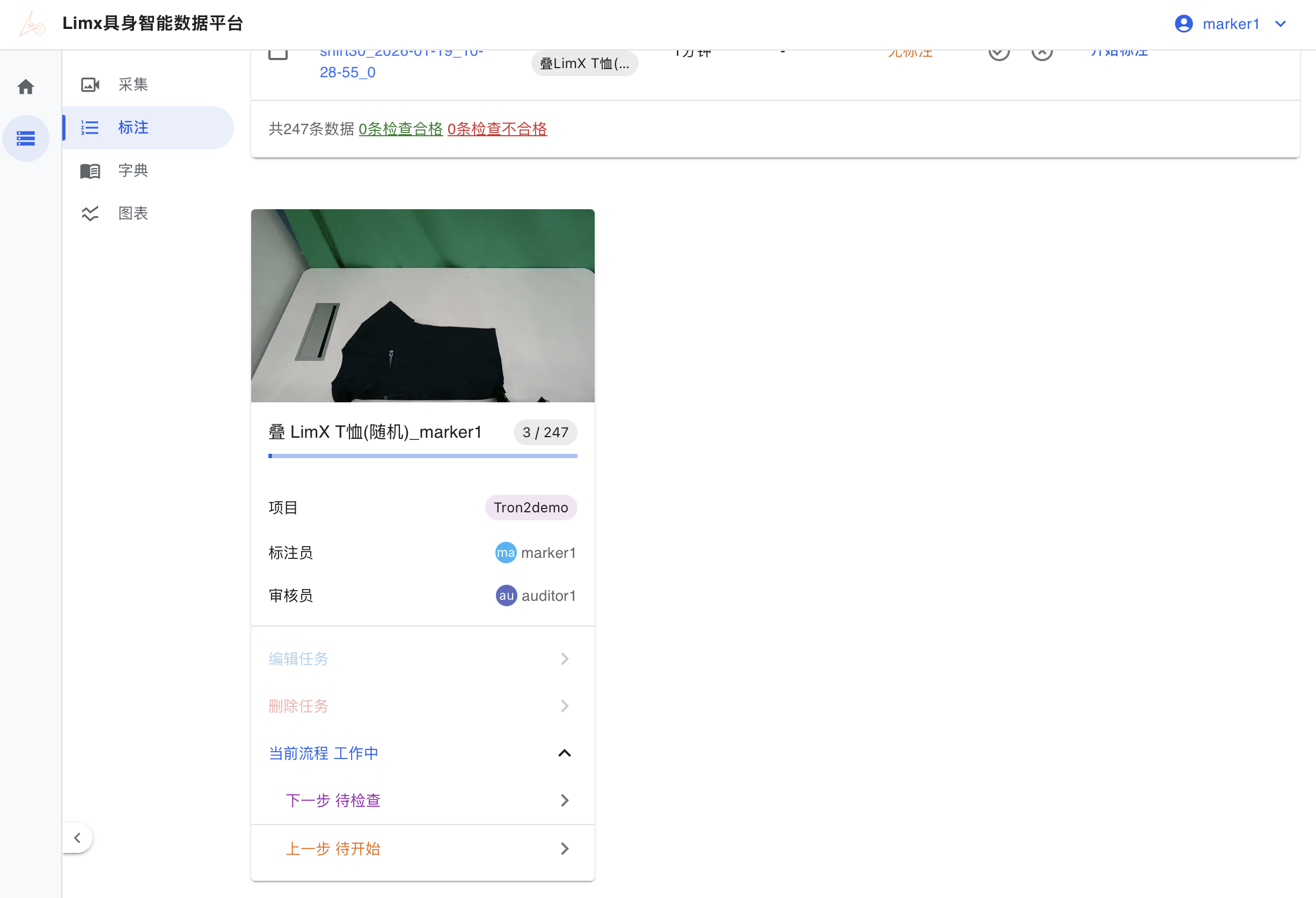
当任务全部数据标注完成后,请将任务状态更新为“待检查”。任务对应的审查员将对标注数据进行全面审核。
4.6 审核员操作指南
4.6.1 登录平台
如未登录,系统将自动跳转至登录页面。请输入您的账号和密码完成登录。
4.6.2 访问标注列表
在左侧导航栏点击“标注列表”,查看分配给您的审核任务,并关注数据状态。
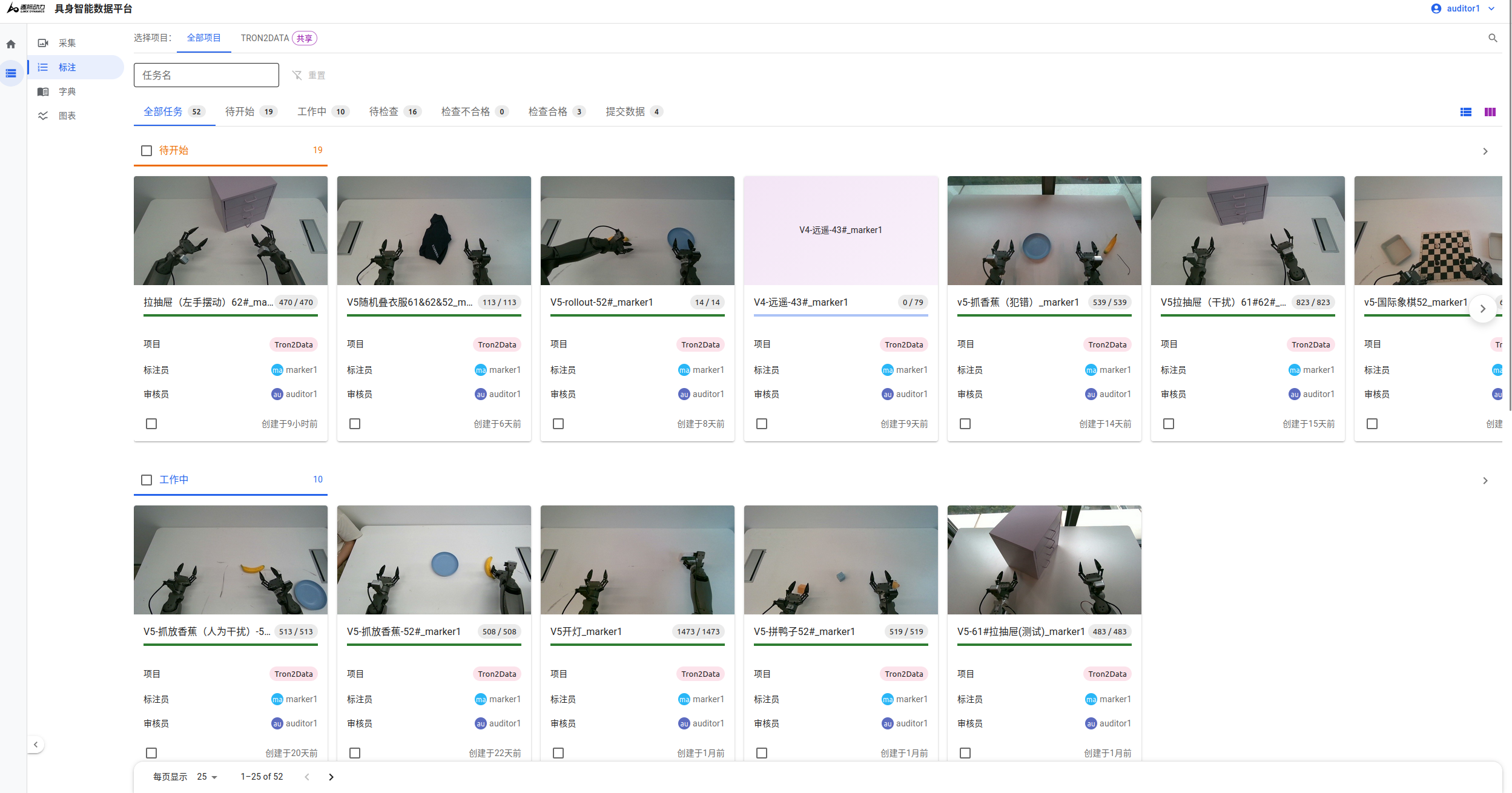
4.6.3 审核标注数据
对标注员已完成的数据进行全面审核,重点检查自然语言语义及标注轨迹起始帧的节点(需全量检查,极为重要)。
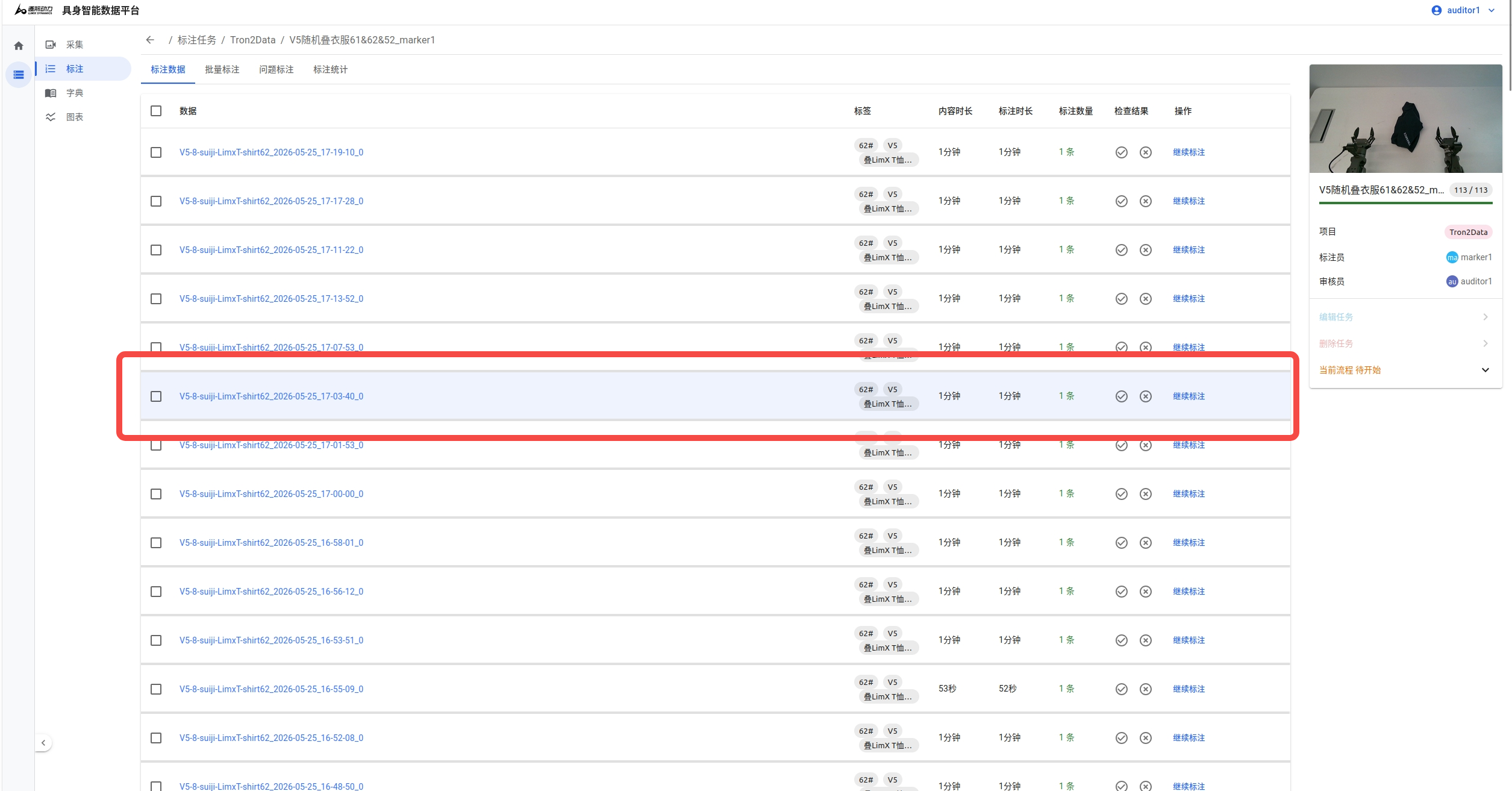
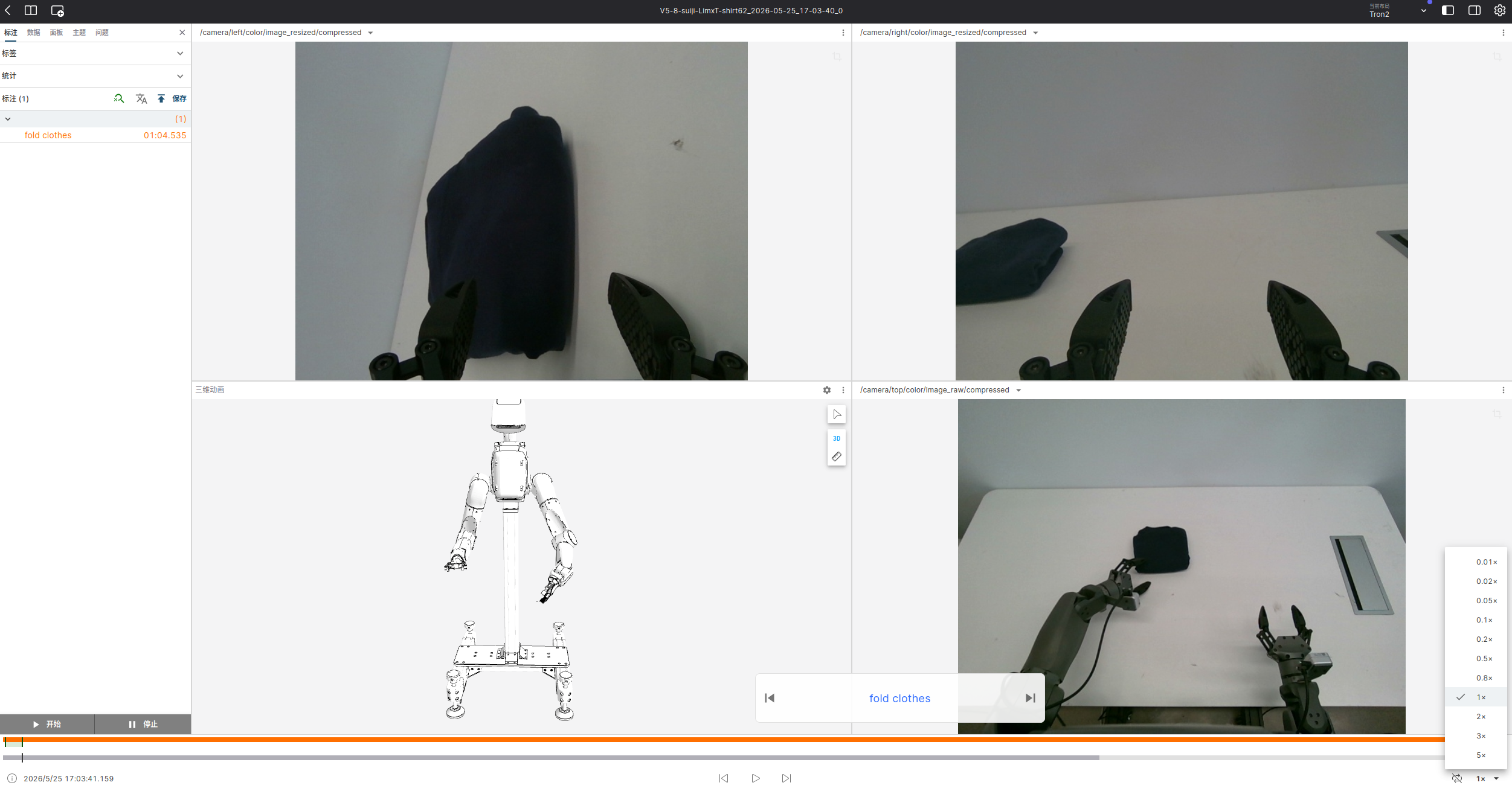
进入任务后,系统会自动开启审核模式。您可调整播放速度和放大检查颗粒度,以便更细致地审核。
请对每一条数据逐项审核。如发现问题,请选择相应的异常标签。
4.6.4 质量评定
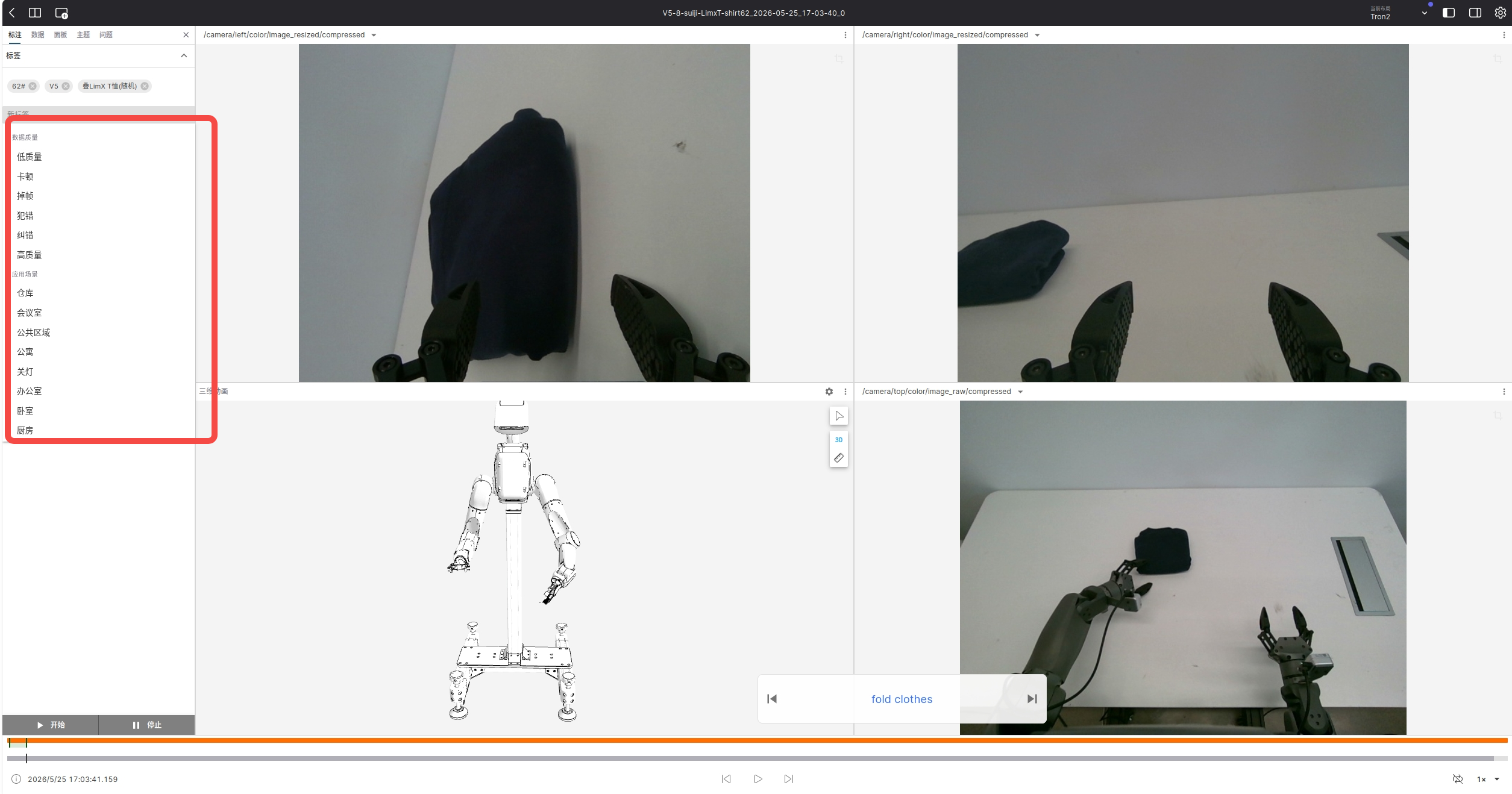
审核完成后,请为该数据选择质量标签:
- 高质量:所有数据均为正常,无异常标注。
- 低质量:任意一条数据被采集人员标记为异常,且审核无误。
4.6.5 完成任务审核
如需标注员重新标注或修改,请选择“检查不合格”,任务将回退至标注员列表;如无需修改,选择“检查合格”即可完成审核流程。