TRON 2 · 使用与开发
案例 · 场景与数据采集
2. 账号及任务创建
1.账号:用户可选择以下两种工作模式开展数据集采集及处理流程:
-
单人模式:由项目管理员账号独立完成数据采集、标注、审核全流程工作;
-
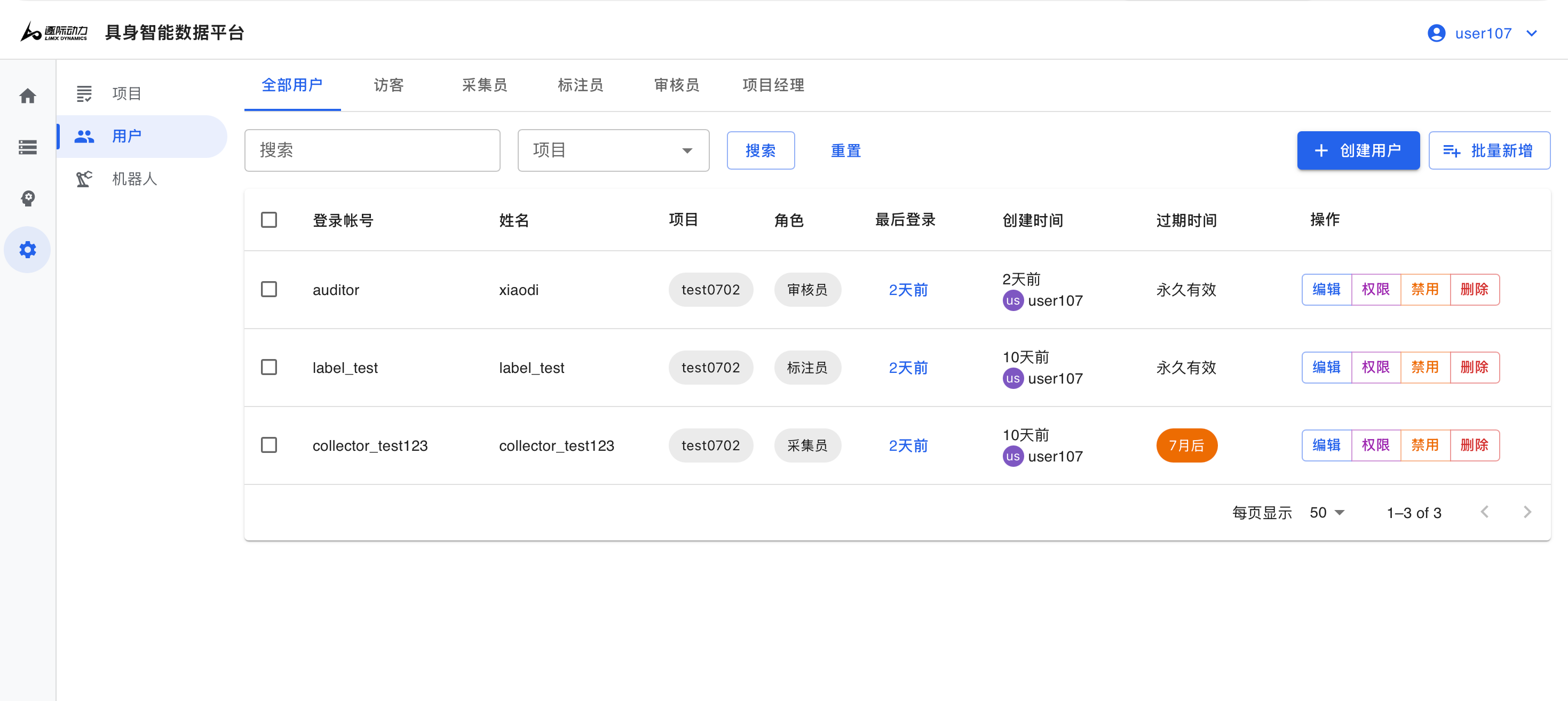
多人协作模式:由项目管理员创建数据采集员、标注员、审核员三类账号,各角色登录对应账号分工完成各环节任务,具体的创建账号流程如下图所示:
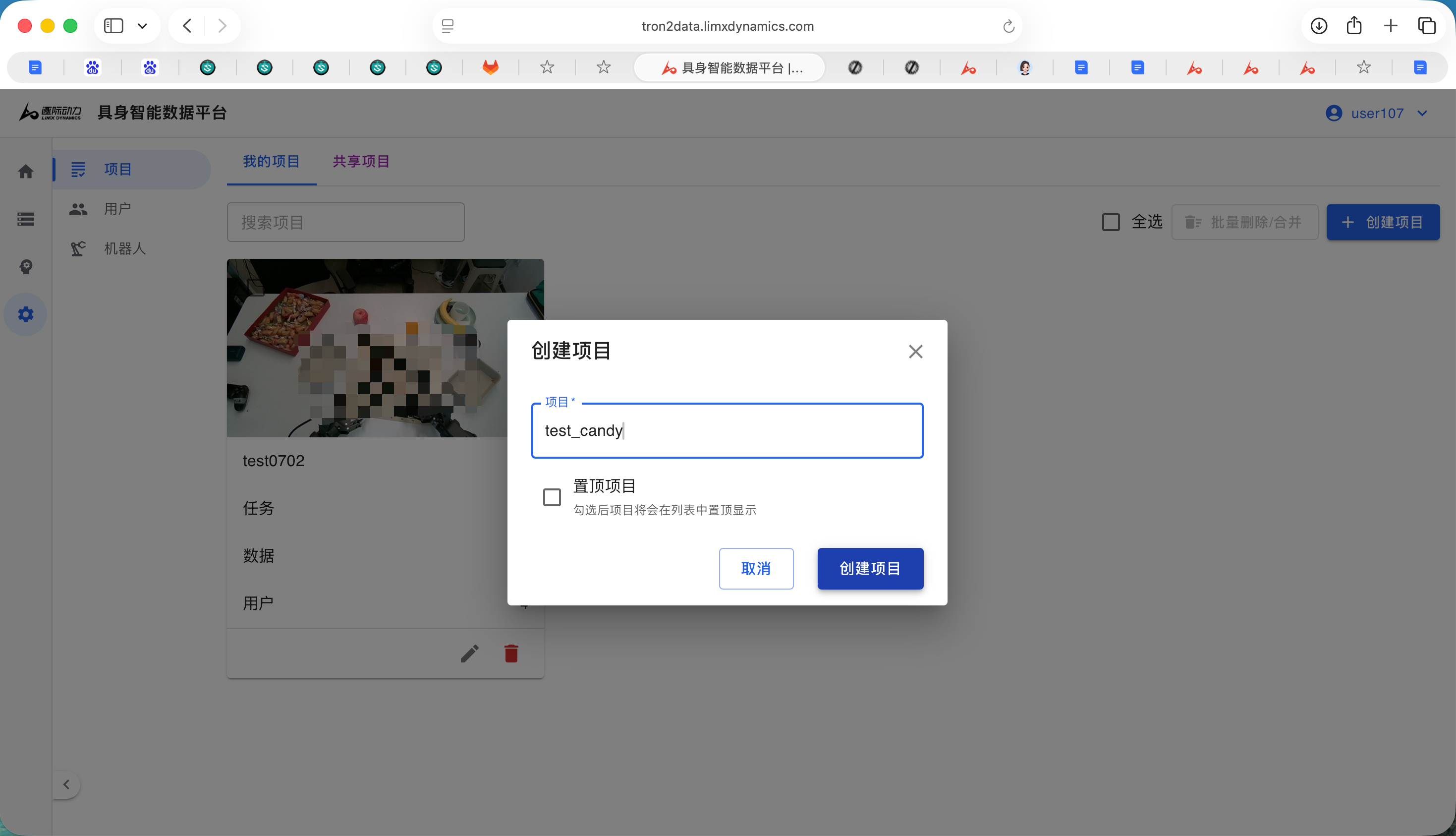
2.自定义任务:您可以在项目界面中新建任务,将后续采集的数据分类归入不同项目,便于导出、训练时快速定位查找。
其他详细内容请参考:原厂 数据采集软件使用手册
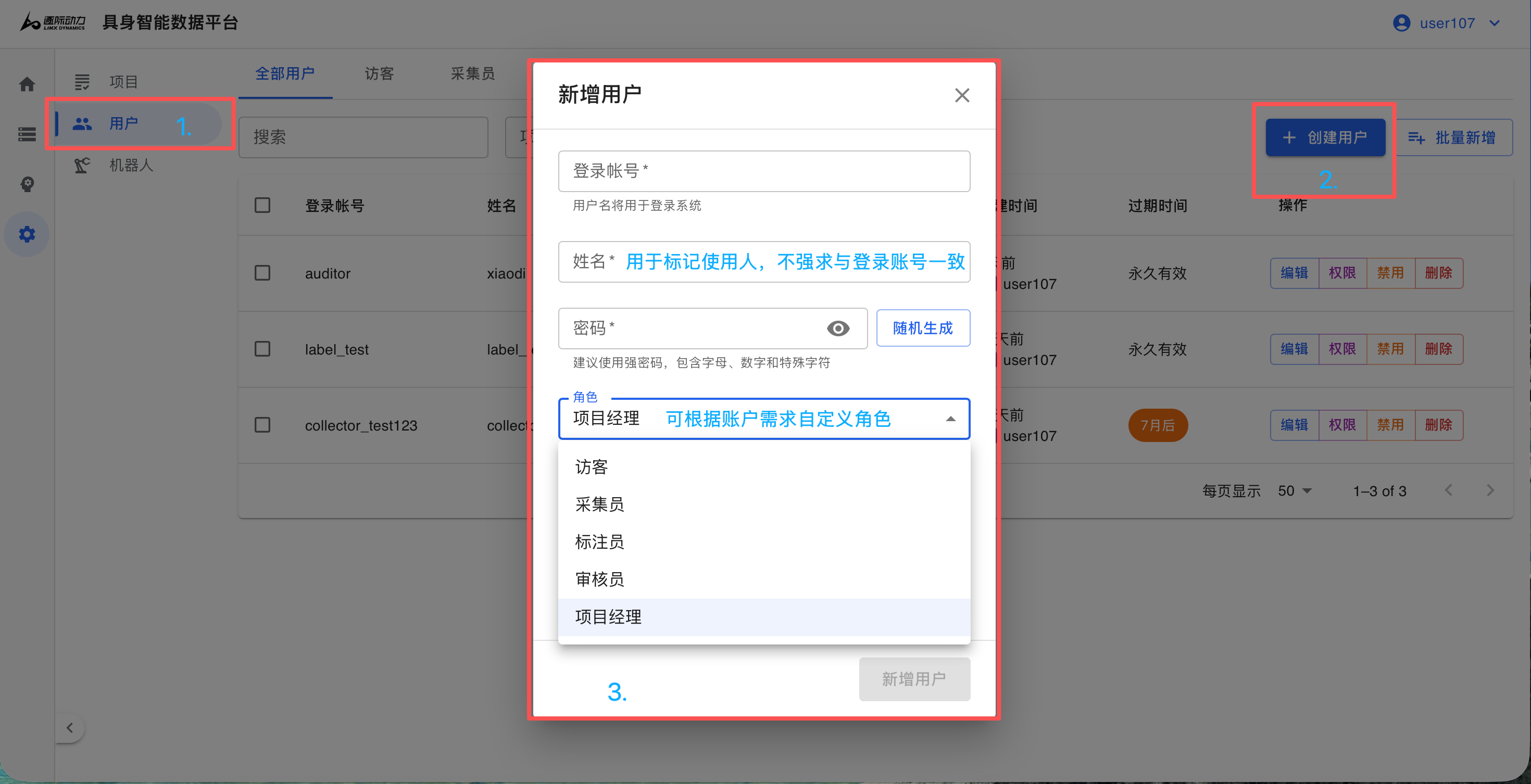
创建角色
|
创建项目
|
多用户协作创建账号
|
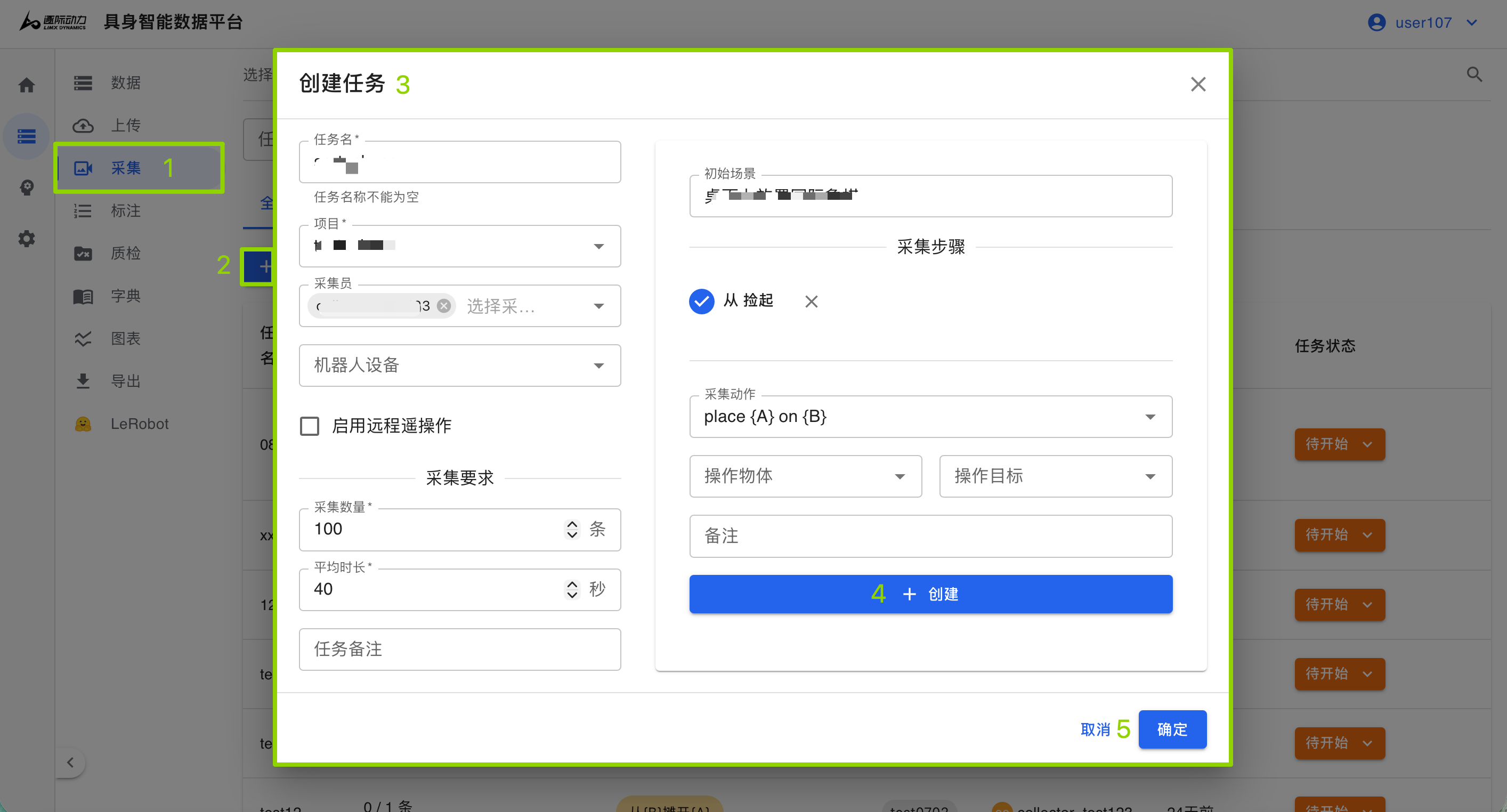
创建任务
|
3. 数据采集
3.1 环境布置
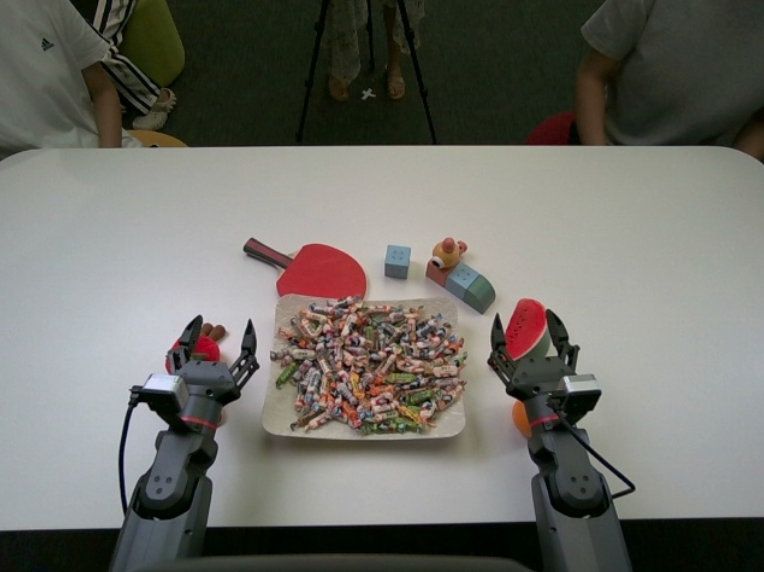
在糖果递送任务中,为更好地复用原厂已采集并公开的数据集,建议尽量复刻官方数据采集环境,具体布置要求如下:
|
3.2 连接TRON2机器人
参照[原厂 数据采集软件使用手册]产品概述-网络连接方法,进行网络连接;
3.3 访问数据采集平台
参照[原厂 数据采集软件使用手册]产品概述-软件访问入口,进入数据采集软件并按身份登录;
3.4 检查相机配置
candy_server.yaml中已经标注了client: observation_source: bridge ,其中bridge表示为自动获取相机SN,legacy需要手动输入sn。
💡
原有相机损坏维修,或者想使用自己的相机,请参考 相机SN配置方法
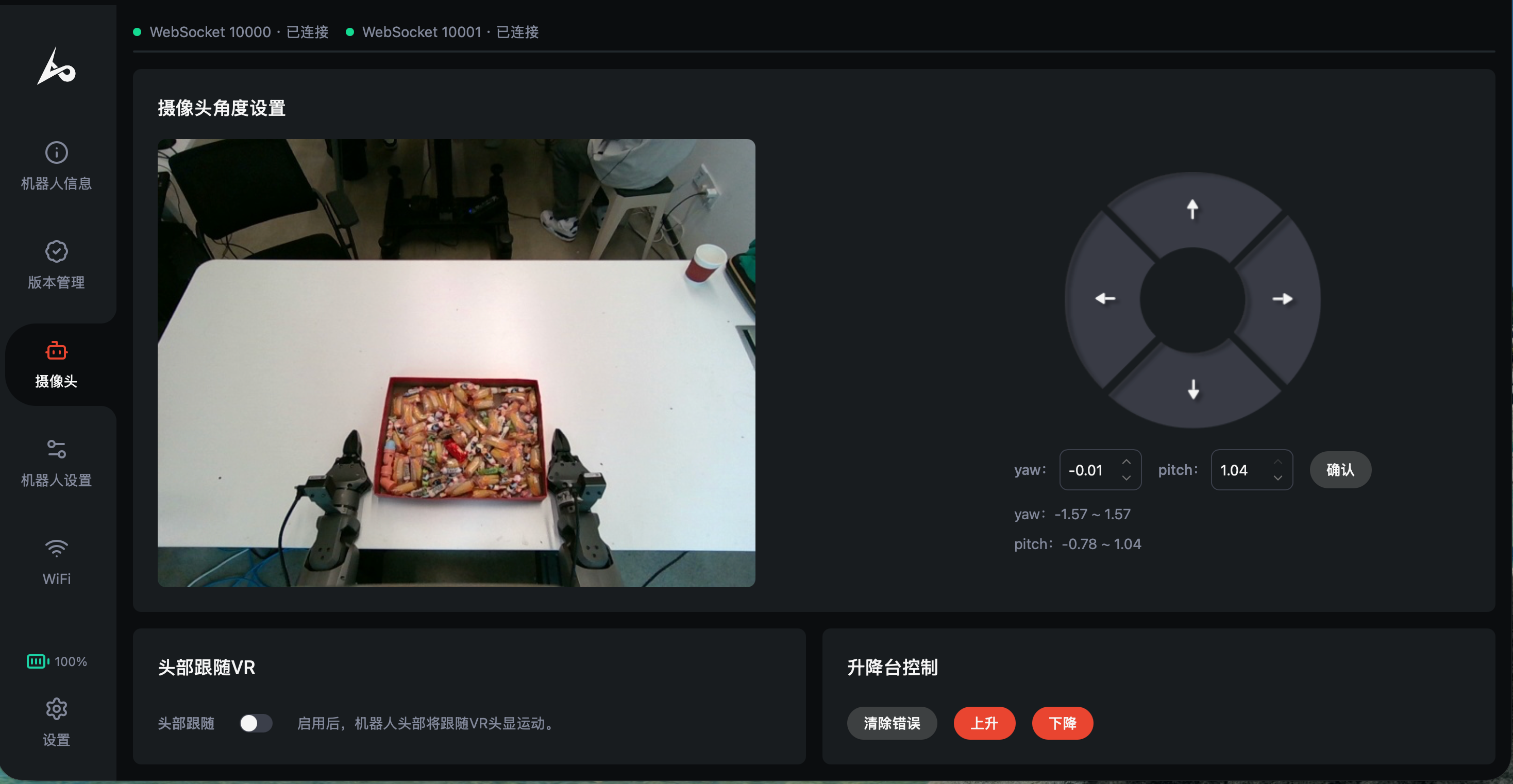
3.5 TRON2机器人配置
|
|
3.6 数据采集设置
⚠️
在正式开始采集前,还需要检查以下事项:
- 网络连接是否畅通
- 数据盘可用空间是否足够(录制1条1分钟的数据占用空间大约为800M-1.5G)
参照[原厂 数据采集软件使用手册]概述页面-数据录制,在数据采集软件进行参数设置
| 参数 | 参数填充 |
|---|---|
| 文件名 | 自拟 |
| Dominid | 一般填0,多机共用机器人进行操作时可按需分配id号 |
| 格式 | mcap |
| topic | 推荐勾选以下13个topic |
数据采集录制操作:
1.调整机器人双臂至准备姿态:同时长按 VR 左右手柄X+A键;
2.开始录制:按下 VR 右手柄 B键(或在数据采集软件「概览」→「数据录制」中点击绿色开始图标)
3.执行采集任务:通过遥操作抓取桌面上的糖果并递至人手中。采集遵守以下原则:
- 系统识别到「手心向上」姿态后,双臂才开始移动夹取糖果并递送;未识别到手心向上时,机械臂保持静止。
4.复位:同时按下 VR 左右手柄握把按键,机器人双臂回到准备姿态;
5.结束录制:按下 VR 左手柄Y键(或在数据采集软件「概览」-「数据录制」中点击结束图标)
6.循环录制更多条;
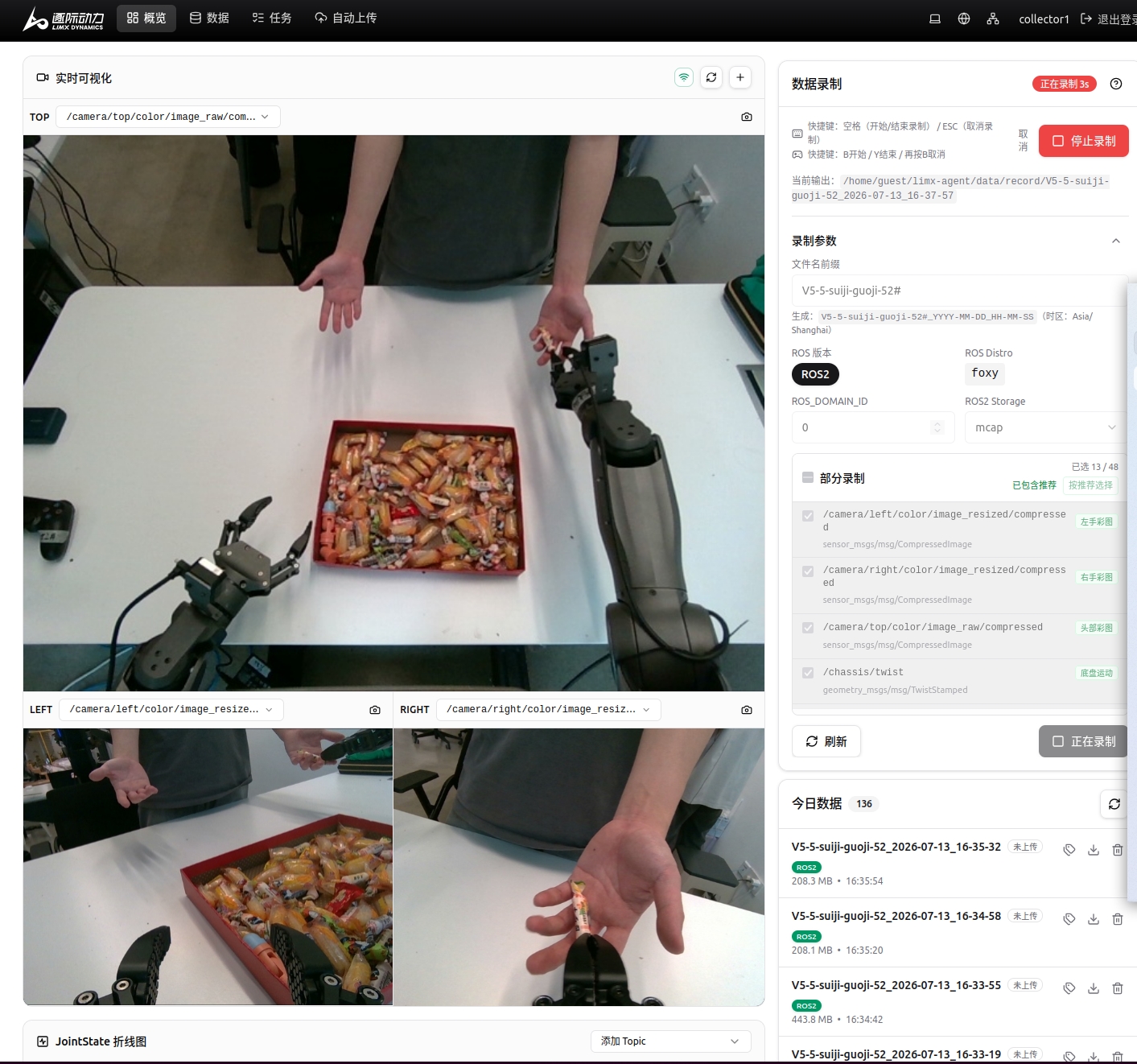
递糖果demo数采过程图示
|
3.7 数据上传至云端
- 数据采集完成后;点击数据采集平台「自动上传界面」->「配置并安装」->「自定义选择所属项目」+「云存储选择export(cn-shanghai)选项」->「启动」;
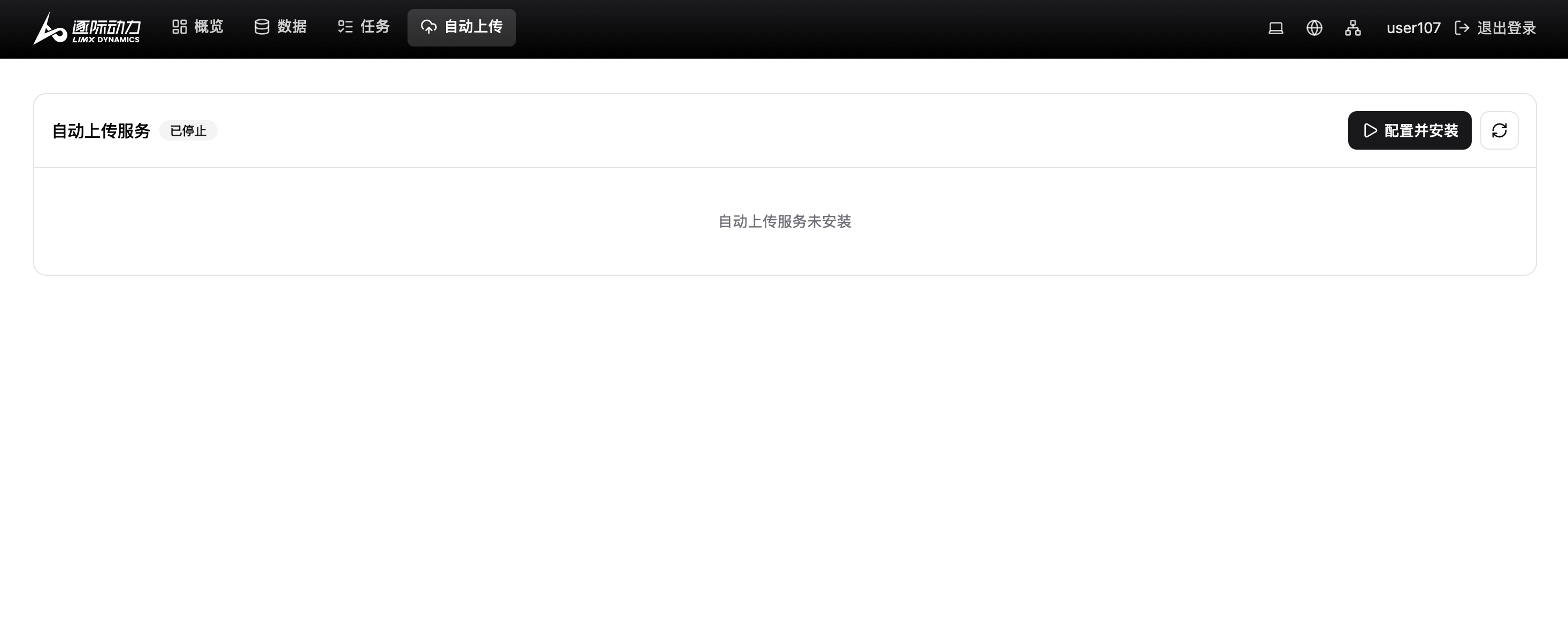
1、自动上传界面
|
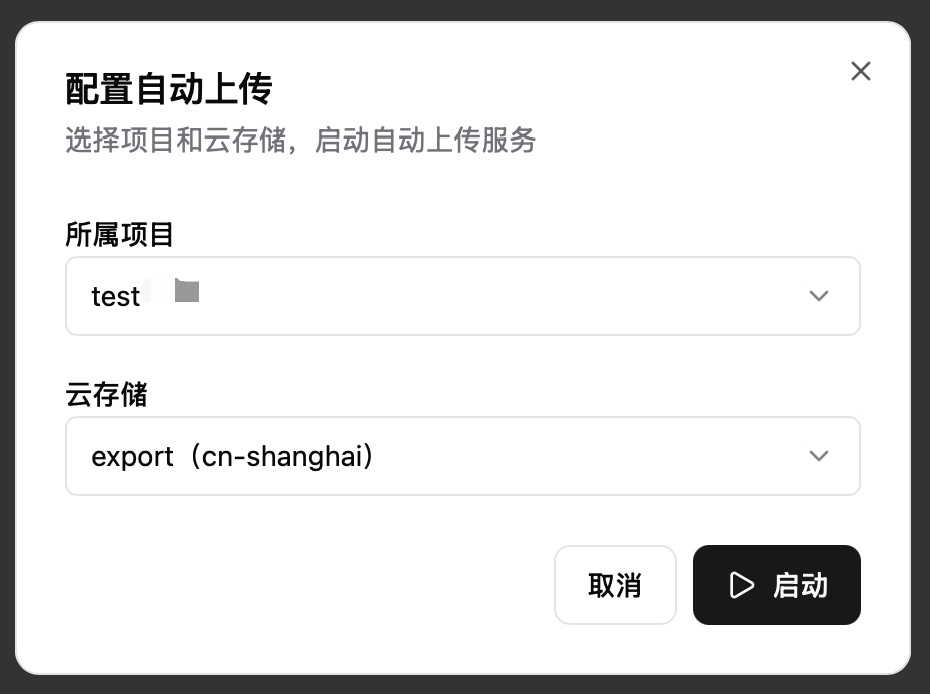
2、配置-启动
|
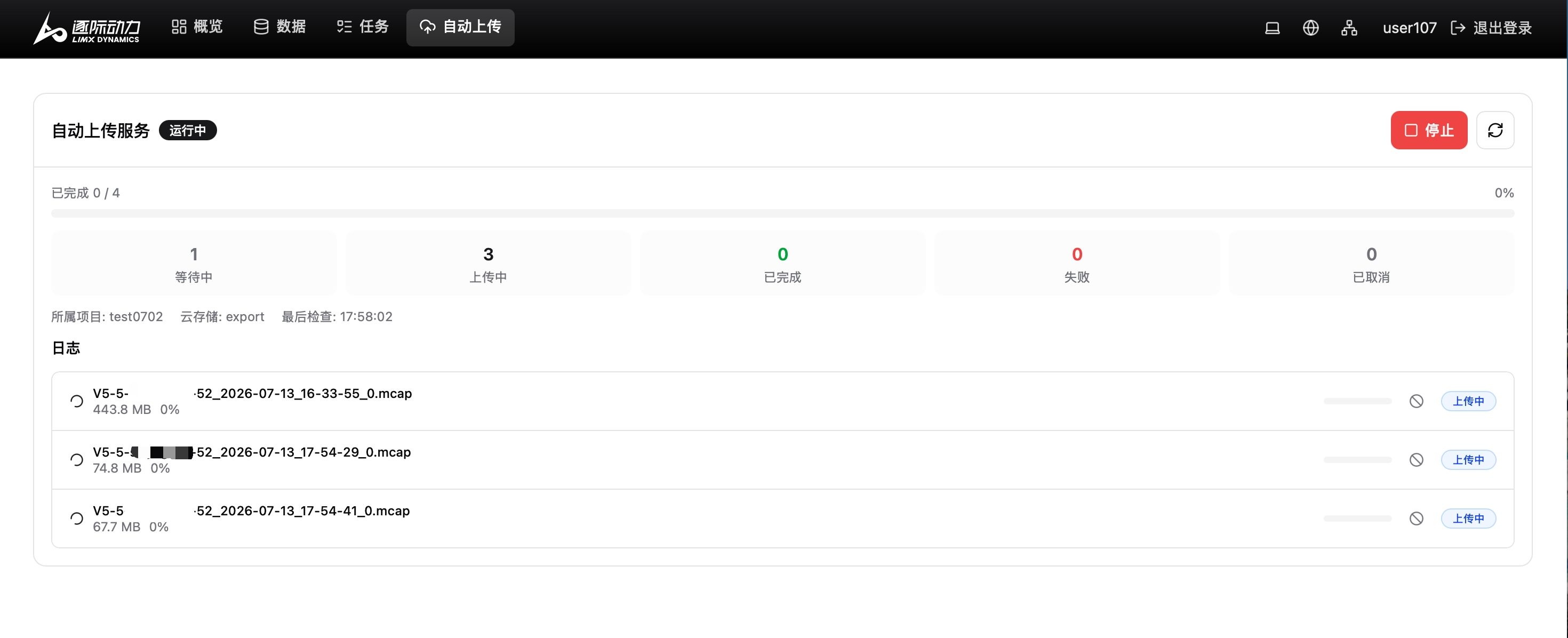
3、自动上传中
|
- 系统会自动将今日采集且并未上传过的数据上传至云端;
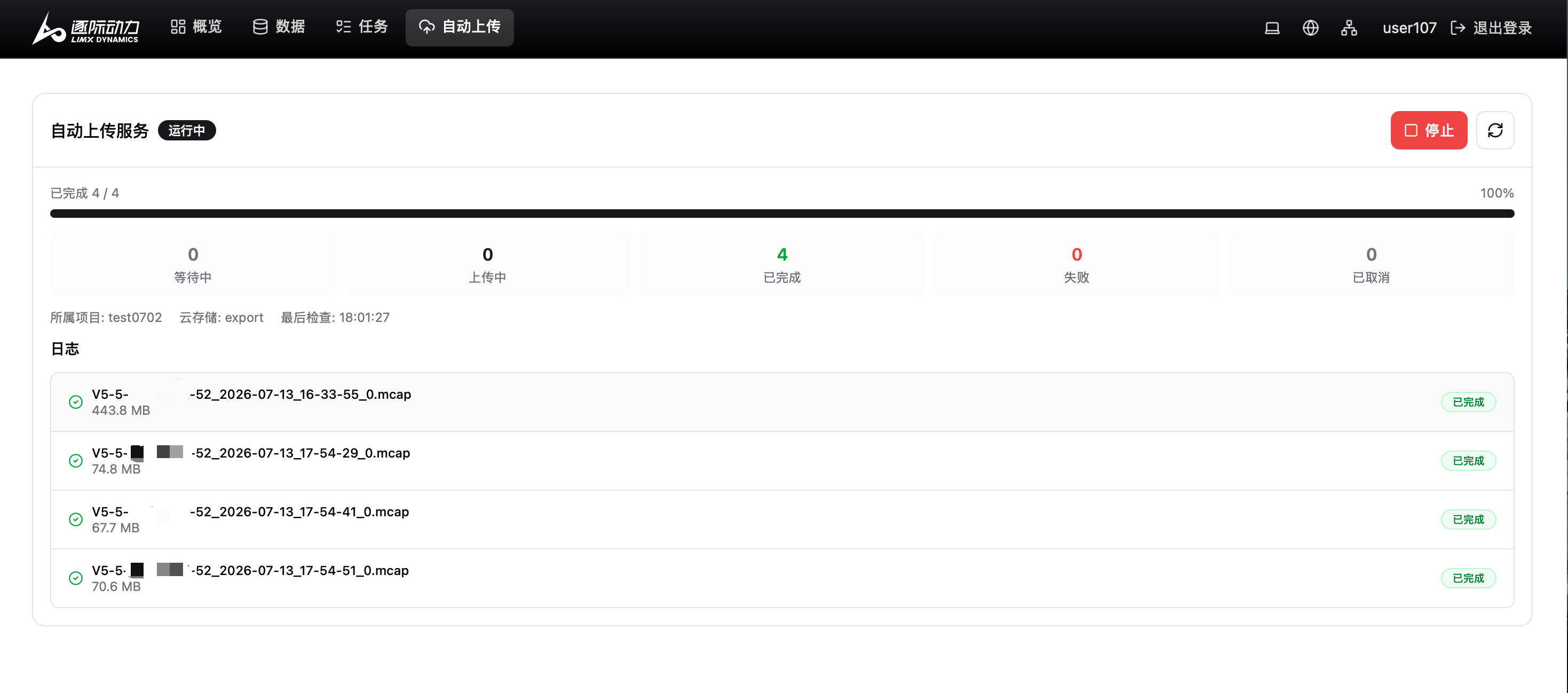
4、上传结束
|
- 等待片刻上传结束后,可在具身平台账号的数据界面查看到该数据。
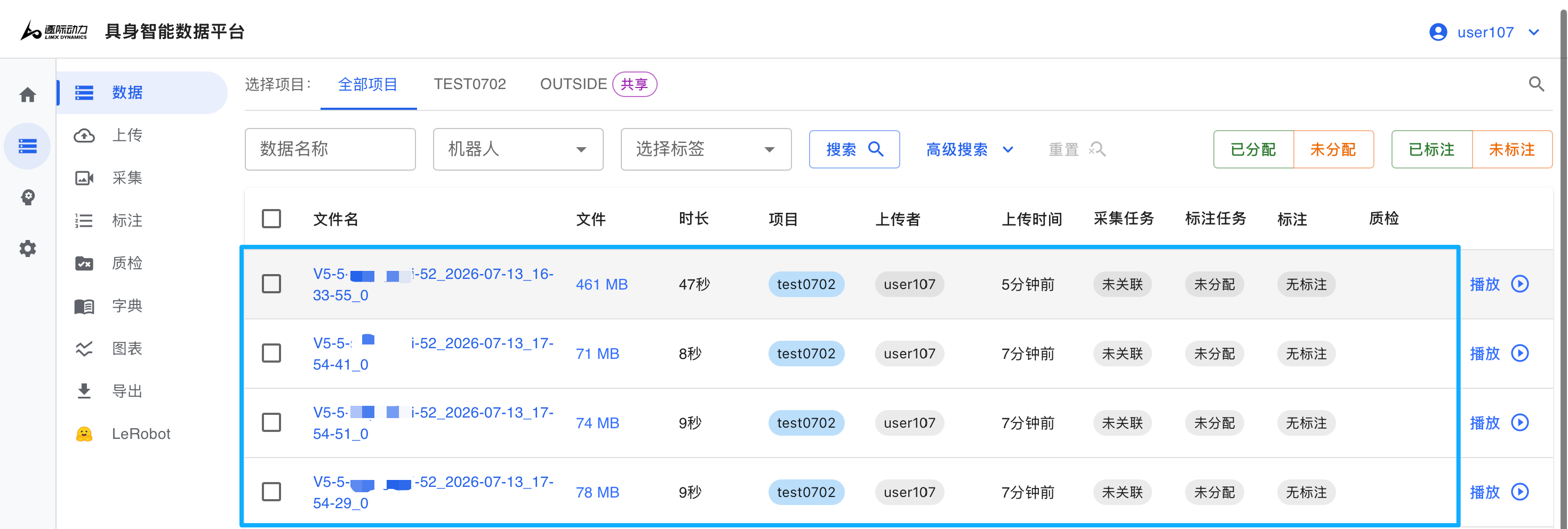
5、在具身平台数据界面查验
|
继续阅读案例 · 数据处理与数据集