采集软件 · 连接与录制
1. 产品概述
1.1 简介
原厂 Tron2 机器人配套数据采集软件是默认部署在外接开发拓展模块上的本地管理端,可用于:
-
实时可视化:在浏览器查看相机画面、关节状态等遥测信息,用于确认数据源与 ROS 话题发布正常。
-
数据录制:配置并启动/停止录制,将 ROS 1/2 数据录制写入本地数据目录。
-
与云端数据平台联动:管理本地录制数据(下载/删除/查看元数据/导出),并与云端数据平台联动(采集任务、自动上传等)。
1.2 网络连接方法
1.2.1 方法一:开发电脑直连开发拓展模块
开发电脑通过网线连接到外接开发拓展模块的任意以太网接口,
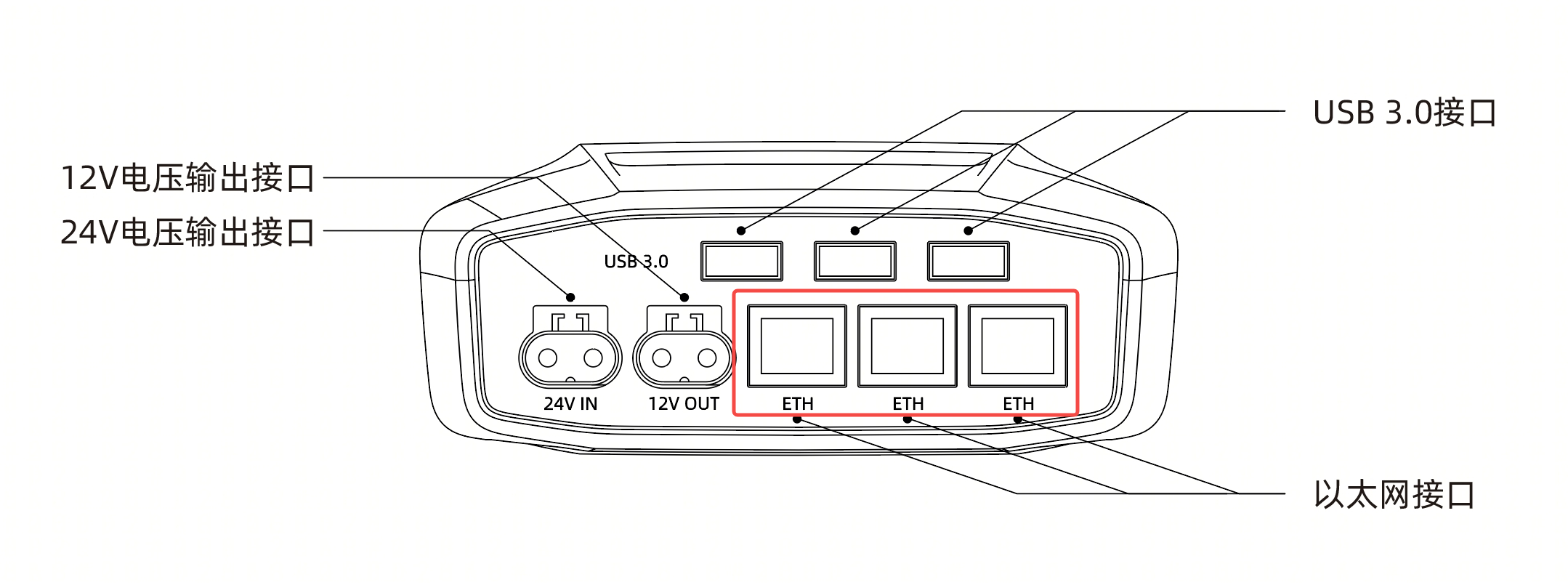
然后访问固定IP https://10.192.1.4/

1.2.2 方法二:通过Tron2连接开发拓展模块
基于Tron2机器人本身的路由功能:
-
确认外接开发拓展模块已经通过网线连接了Tron2机器人本体;
-
将开发电脑连接机器人本体的WIFI;
-
开发电脑访问固定IP:https://10.192.1.4/
1.2.3 方法三:开发拓展模块连接外部互联网
基于家用/办公的可以联外部互联网的网线,可实现边采集边上传到云端数据平台回放,标注和导出。
-
另取网线一端连接开发拓展模块的任意以太网接口(ETH),另一端连接有外部互联网的路由器LAN口
-
通过控制页面登录到云端数据平台,并安装好自动上传服务即可。
该网口是动态DHCP分配的IP,无需配置网络,只要路由器开启DHCPv4服务即可(一般都会默认开启)。
1.3 软件访问入口
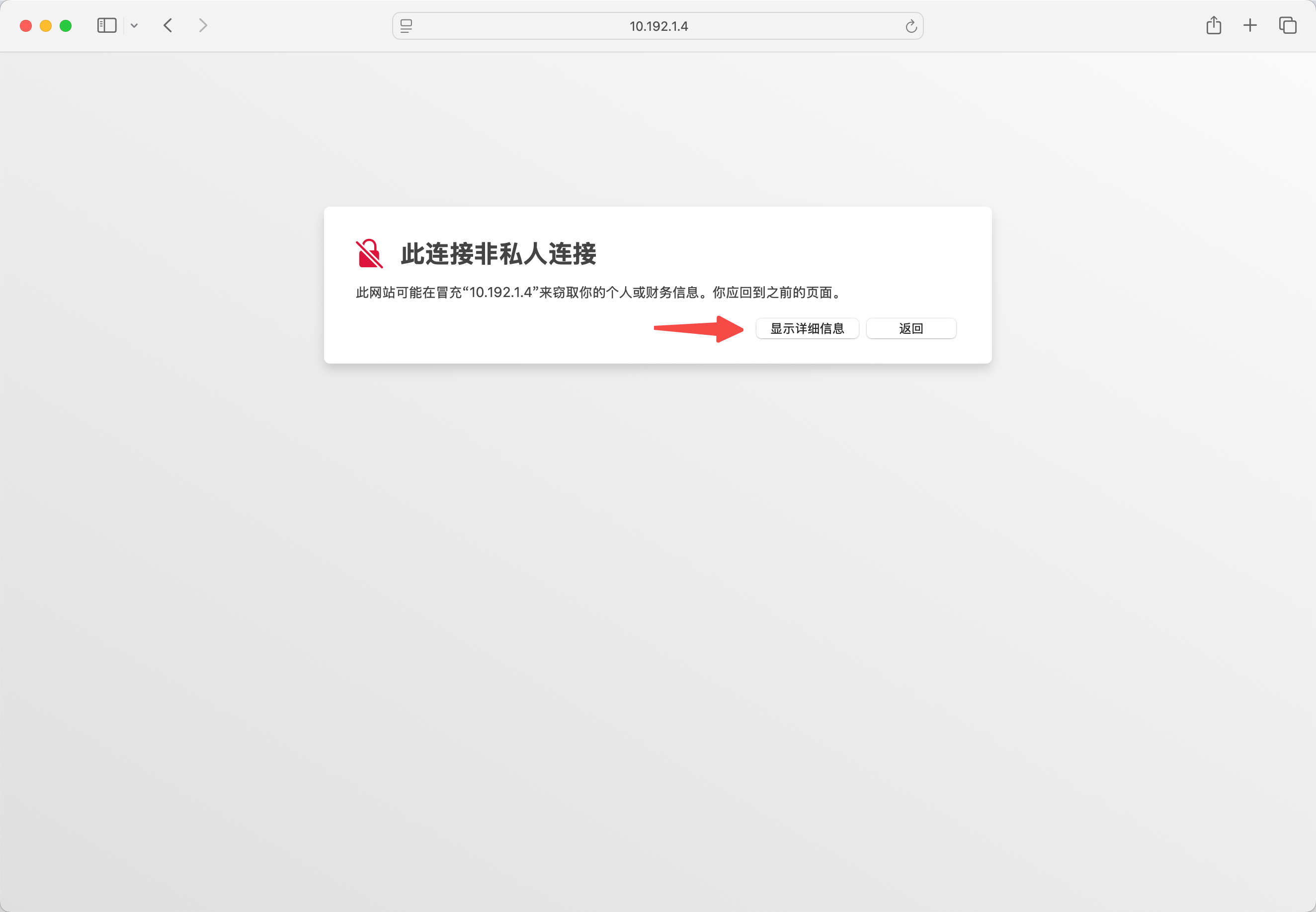
通过浏览器访问:https://<机器人IP>/(默认使用 https://10.192.1.4/ )
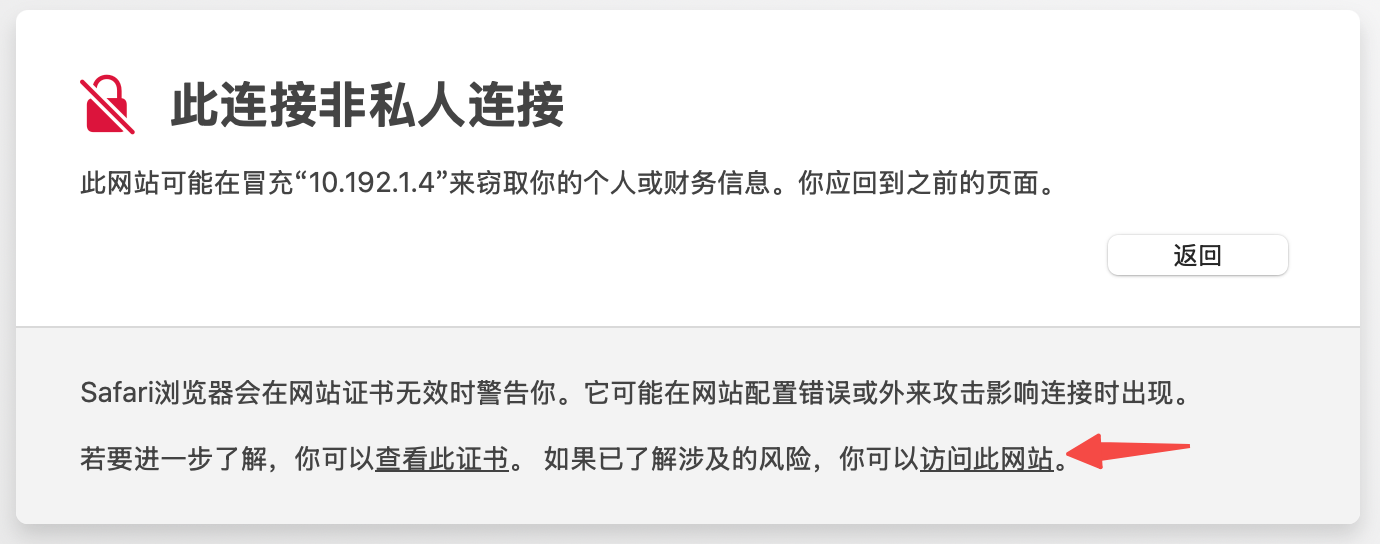
通过 https 访问IP地址的方式,浏览器一般都会提示证书错误,这是正常的情况,因为证书是为域名签发的。请点击 高级/详情 -> 继续 来访问:
1.4 功能边界
-
本地能力(无需登录):
概览(首页)、数据 -
平台能力(需登录云端数据平台):
任务、自动上传

1.5 数据采集目录说明
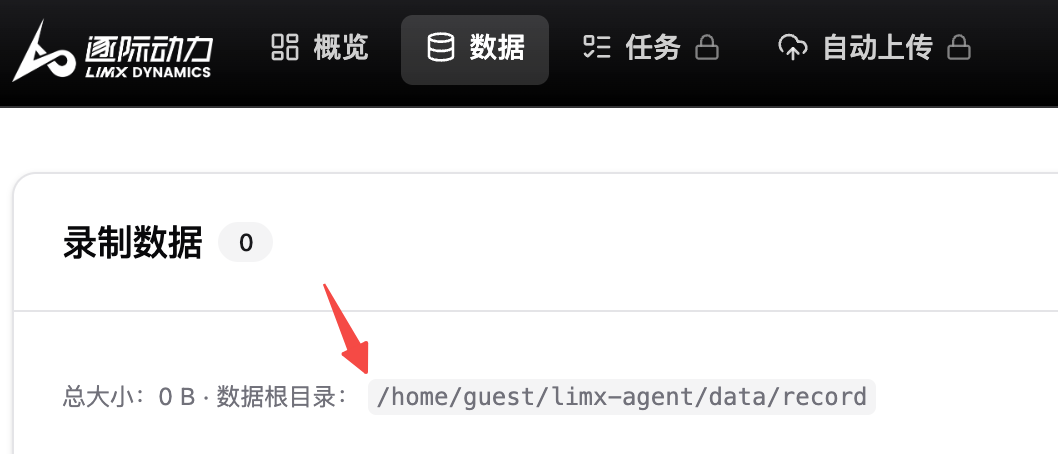
- 采集的数据目录:录制数据在宿主机上的存储路径默认是
/home/guest/limx-agent/data/record。数据页面会展示具体路径:
- 导出LeRobot的数据目录:导出的LeRobot数据存储在
/home/guest/limx-agent/data/lerobot/
2. 概览页面
可以在本页面完成“实时数据查看配置并录制 + 快速查看今日产出 + 关注磁盘风险”。
2.1 实时可视化(相机画面 + JointState折线图)
你会看到一个实时可视化区域,通常包含:
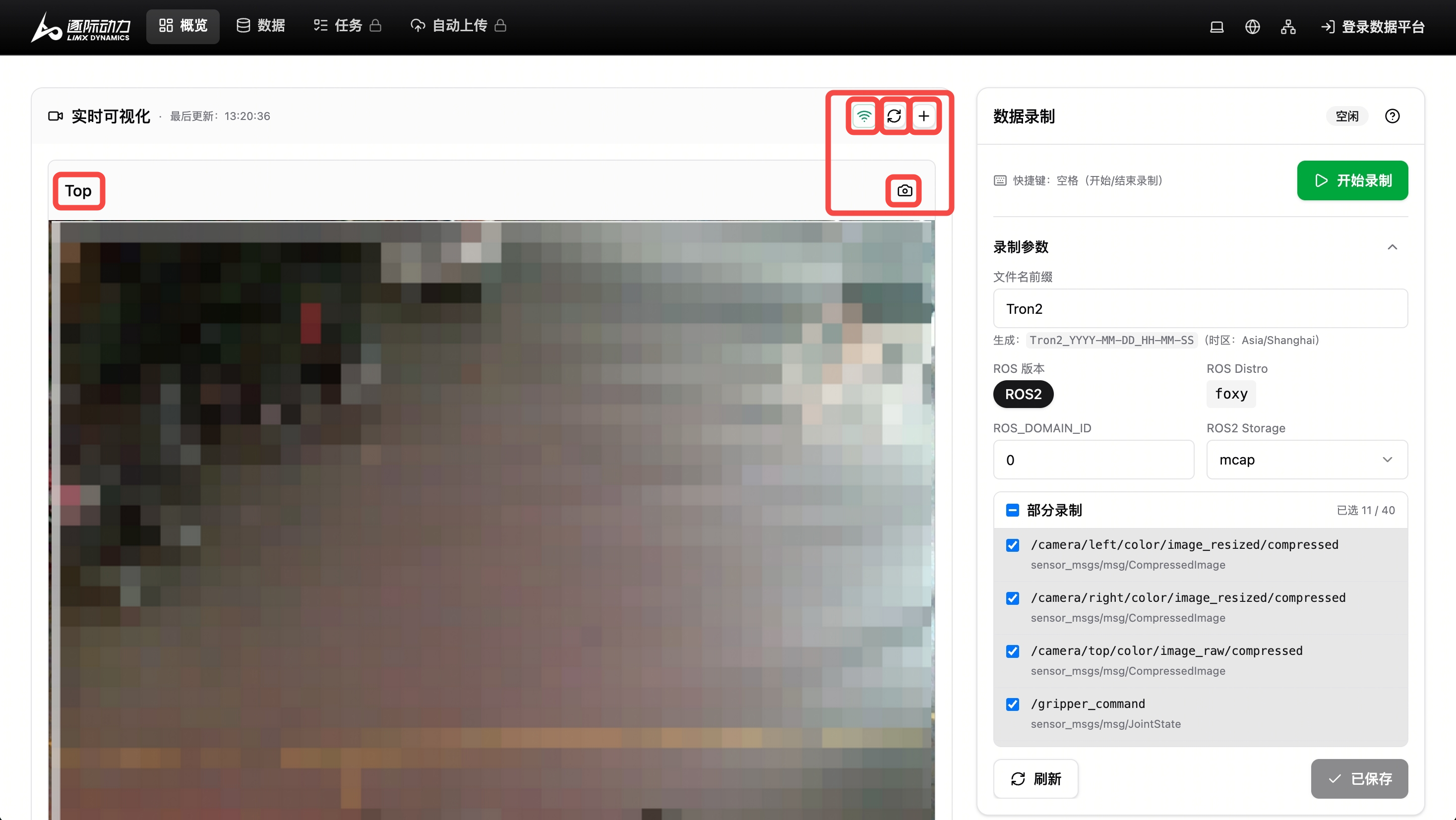
- Top(头部相机)/Left(左腕部相机)/Right(右腕部相机) 三路画面:
系统会从可用视频 topics 里自动挑选最合适的三个。
-
连接状态:
-
无线信号图标绿色
connected:能正常从本地 bridge 拉到 topics/帧数据 -
无线信号图标灰色
connecting/disconnected:网络或服务异常,需要排障(见文末常见问题)
-
-
刷新
-
添加更多相机:你也可以手动添加额外的 topic(适合现场 topic 命名不标准,或需要临时看某一路)。
-
下载当前图像:相当于“截一帧”,用于留存现场状态。
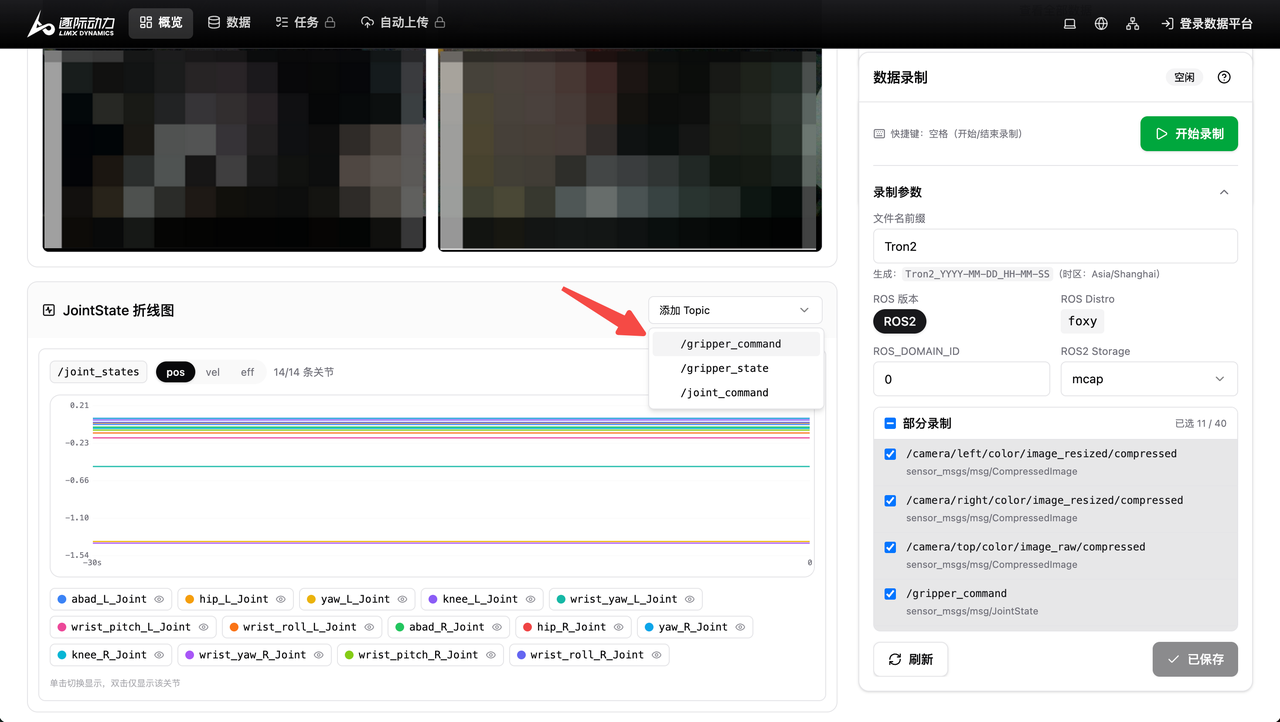
JointState 折线图:
-
默认会自动选择一个常见的 joint_states topic(如
/joint_states) -
也可以手动
添加 Topic,同时看多个来源
2.2 数据录制(配置 + 开始/停止)
页面右侧的数据录制面板是最常用的操作区。建议按这样的典型流程:
先配置录制参数,再录制:
1. 文件名前缀:建议按任务/场景命名(系统会自动追加时间戳)
2. ROS 版本+ROS Distro:显示数采系统在当前所处的ROS环境
3. 开发机识别码:ROS2 系统对应 ROS_DOMAIN_ID,ROS1 系统对应 ROS_MASTER_URI
4. ROS stroage:数据采集格式,默认推荐为ROS2 mcap格式
5. Topics 选择:
- 全部录制:简单粗暴,适合快速验证
- 部分录制:手动勾选,适合控制体积与字段(注意:至少勾选 1 个 topic)
6. 保存:界面显示未保存时,建议先点保存,再开始录制
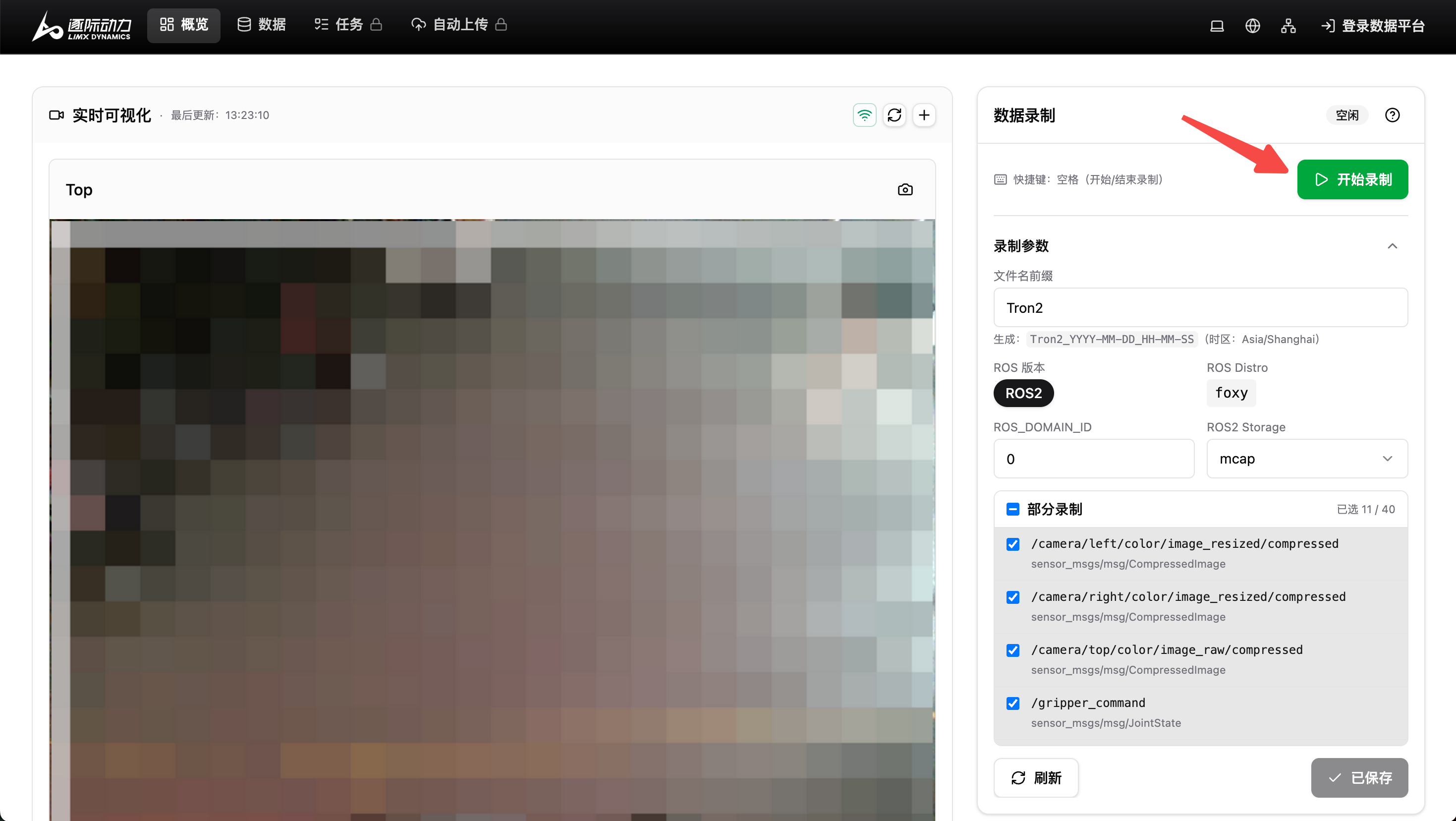 | 开始/停止录制: 1. 点击 开始录制/停止录制 按钮即可。同时也 支持 空格键 快捷开始/结束(光标不在输入框时生效)。 |
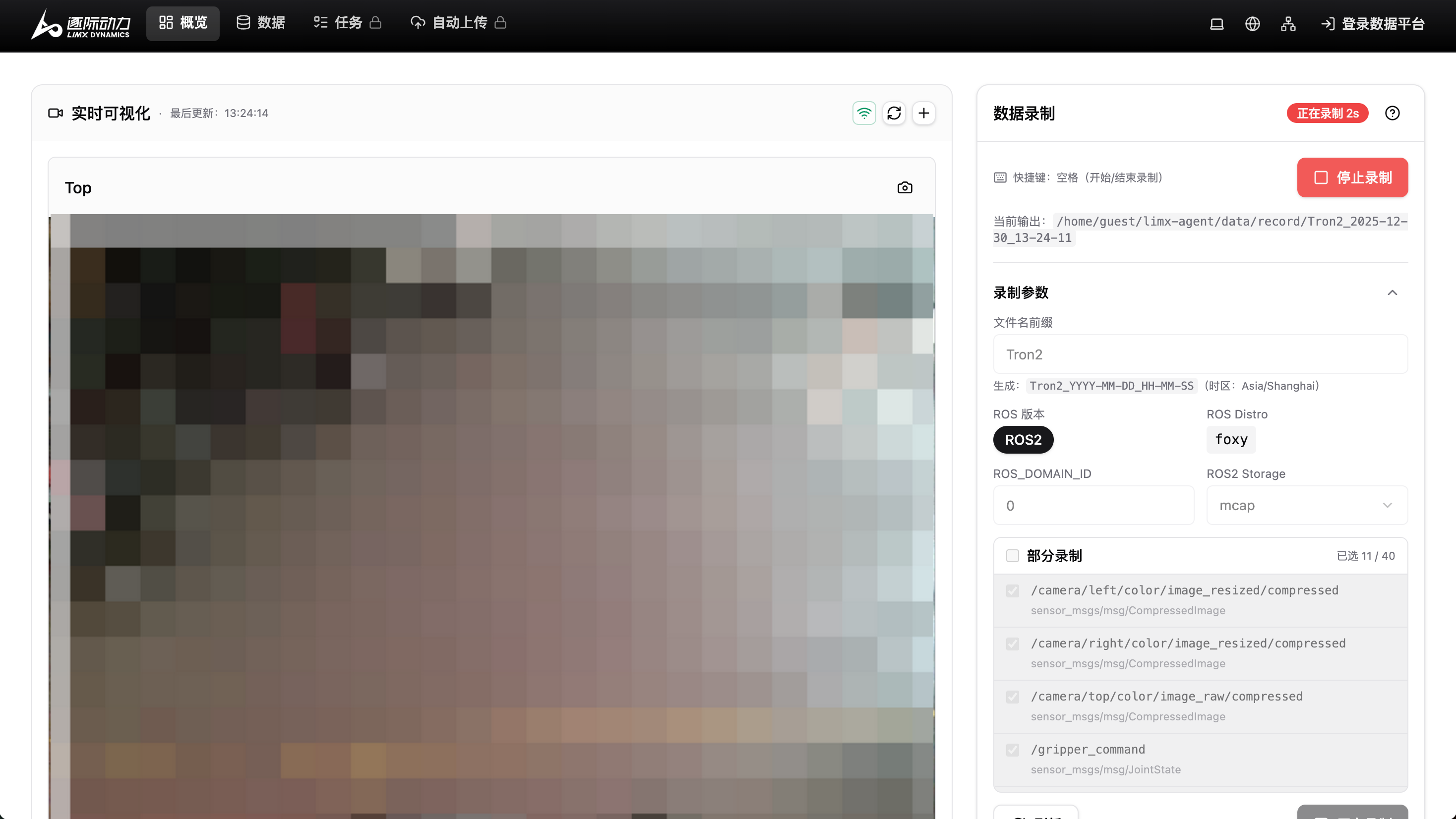 | 2. 点击开始录制后,页面会自动计时: 输出路径提示:录制中会显示当前输出路径,方便你确认数据写到哪里 |
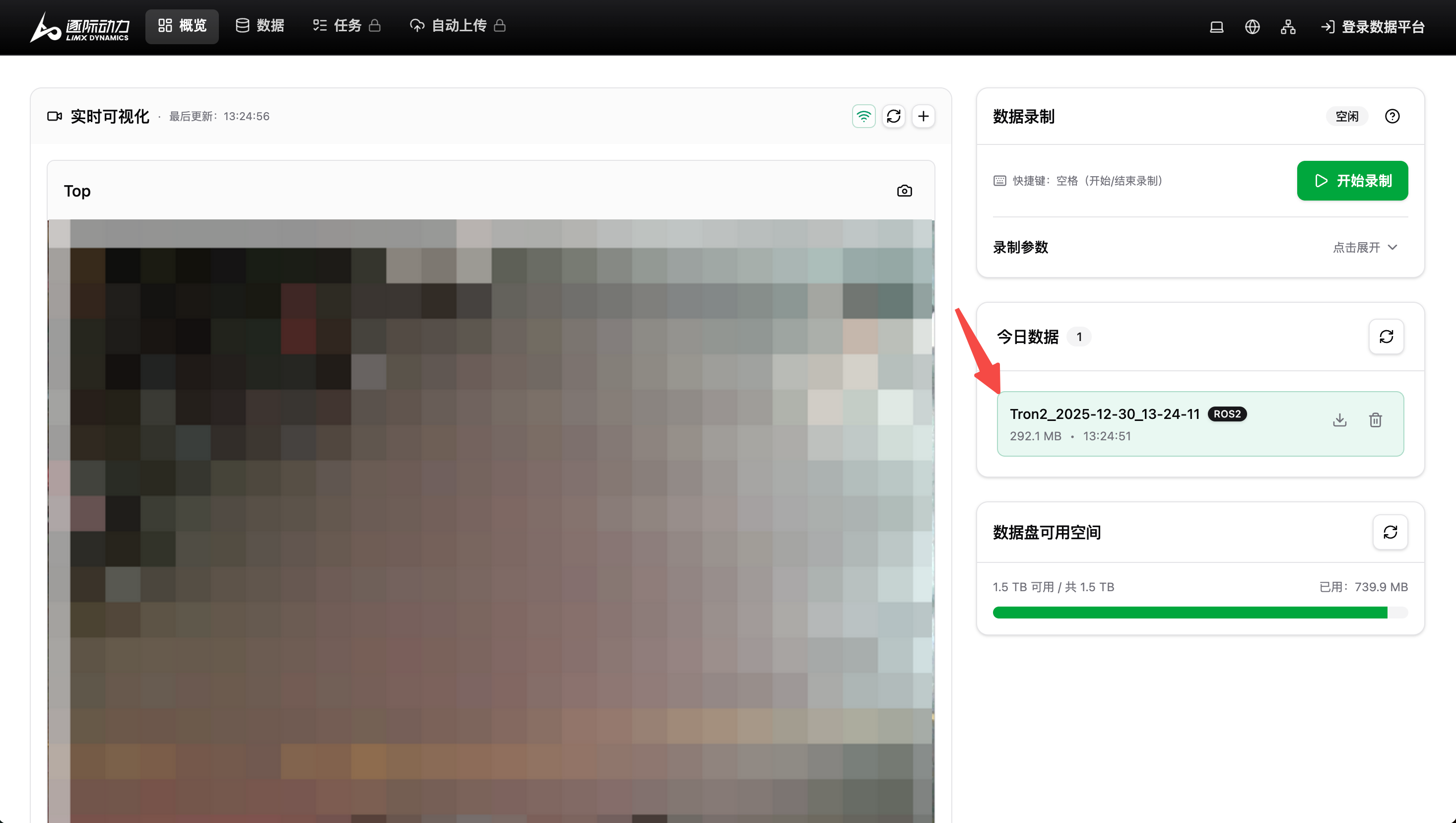 | 3. 点击停止录制后,可以看到新采集的数据(浅绿色高亮背景): 小细节:当你停止录制后,这里会自动刷新一次并高亮“新产生的数据”。 |
2.3 今日数据
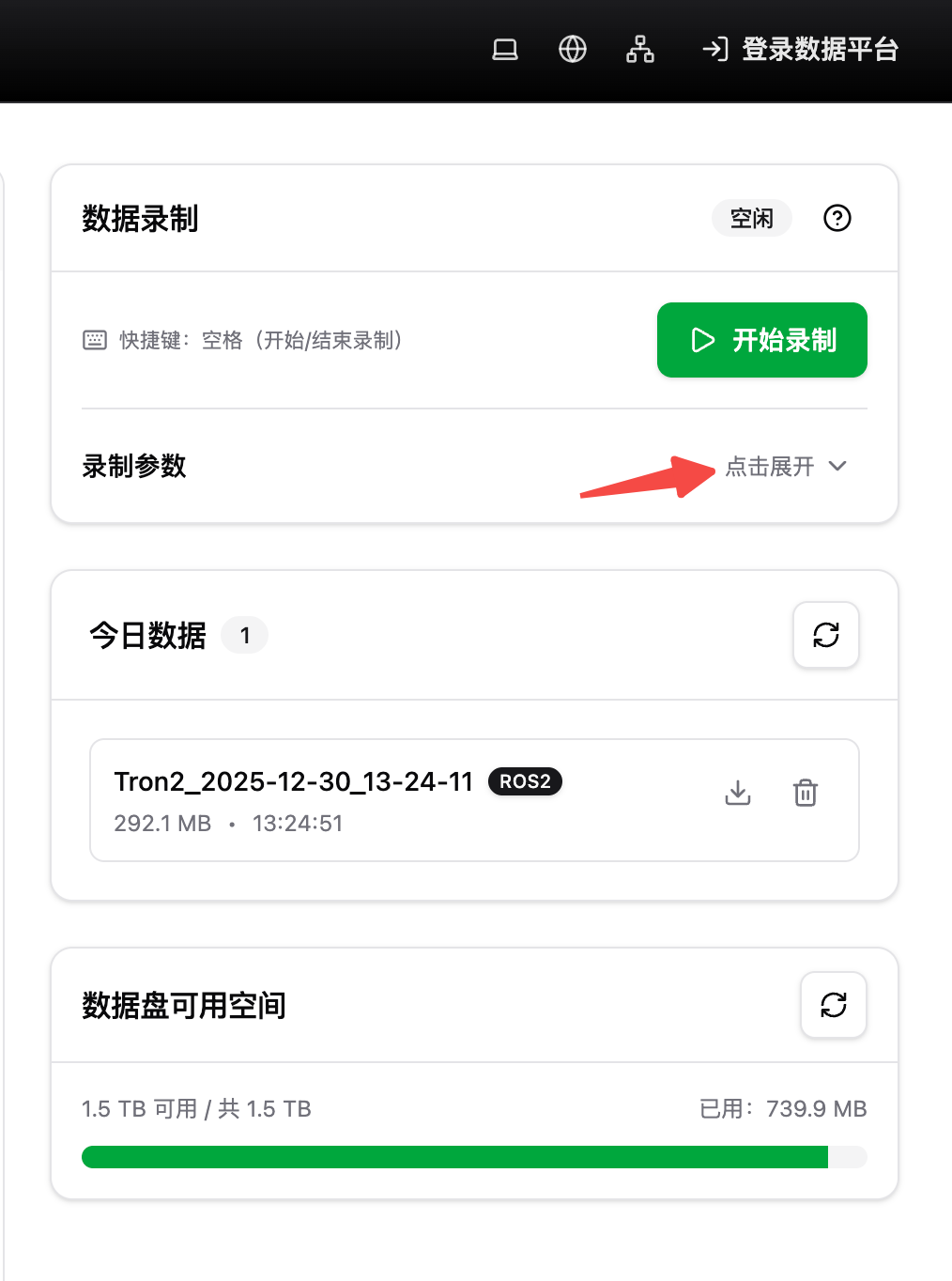 | 今日数据卡片会展示今天新增的录制目录/文件(最多展示前 10 条),并提供:- 下载:一键下载某条数据 - 删除:删除某条数据(不可恢复,慎用) - 查看全部数据:跳转到 数据页做更完整的管理 |
2.4 数据盘可用空间
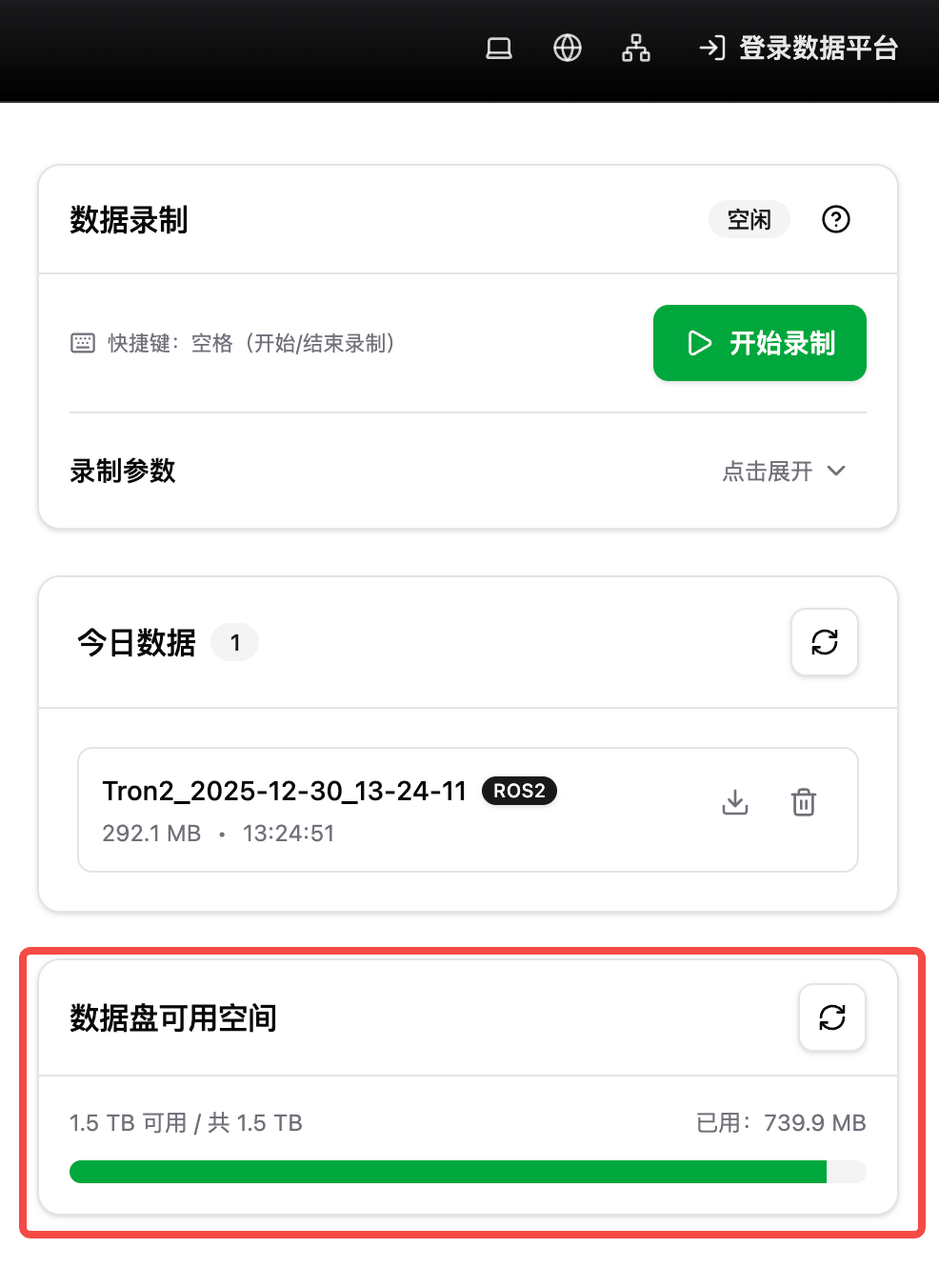 | 数据盘可用空间会读取数据目录所在磁盘的剩余空间,并在关键阈值提示风险:- 低空间警告:可用空间少于约 20GB - 严重告警:可用空间少于约 5GB(录制中更危险,建议尽快停止录制并清理) |