TRON 2 · 使用与开发
采集软件 · 上传与网络
5. 自动上传页面(需要登录云端数据平台)
自动上传是把本地录制数据持续同步到云端数据平台的一套机制。它会实时监控数据目录并执行上传脚本。
5.1 你需要先做的准备
-
确保已经登录云端数据平台(检查右上角登录状态)
-
确保本机数据目录(录制目录)稳定且有写权限
-
确保网络到平台侧连通(建议先跑一次
网络测试)
5.2 配置并安装(启用)自动上传
操作步骤:
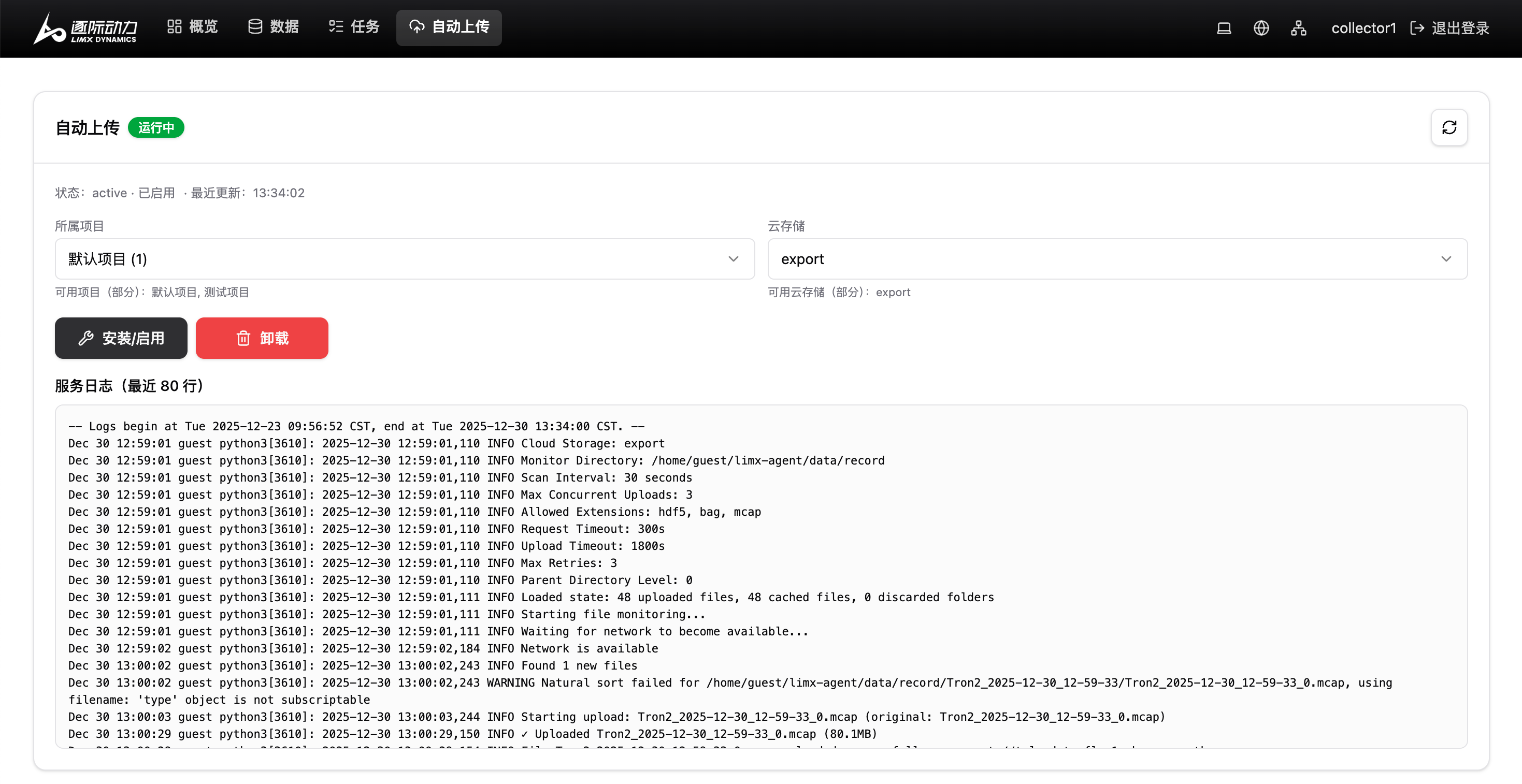
1.打开 自动上传 页面
2.选择:
-
项目(Project)
- 云存储(Cloud Storage)
3.点击 安装按钮
5.3 查看状态与日志
页面会展示服务状态(例如):
-
运行状态
-
是否启用(通常代表开机自启)
-
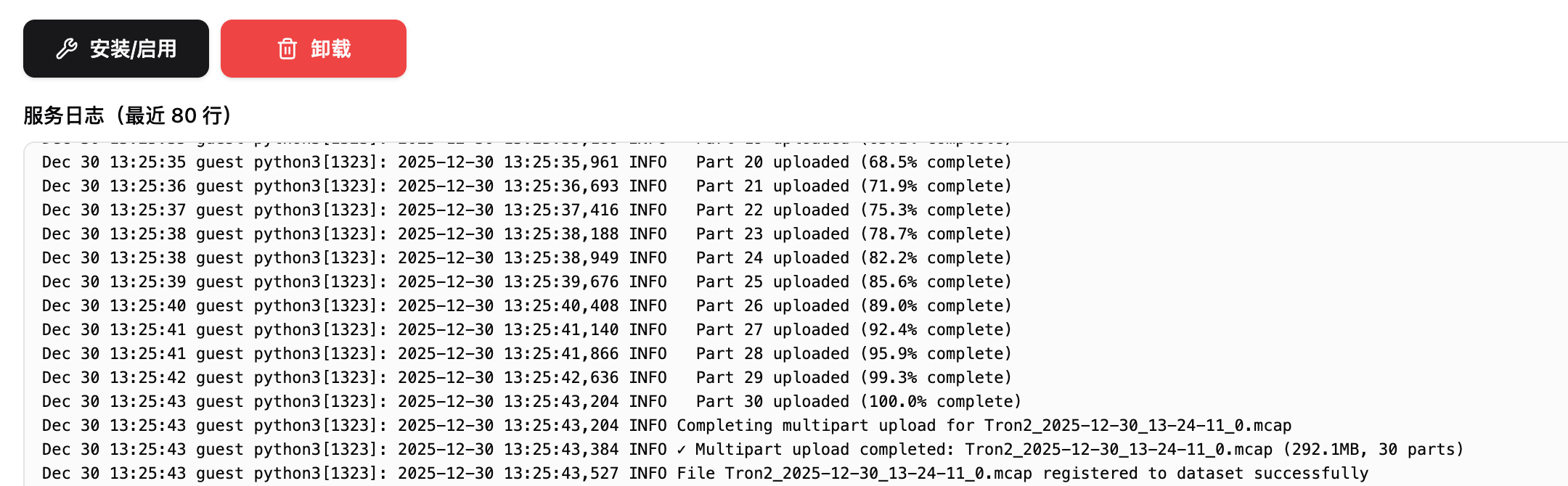
服务日志:用于判断当前是否在上传、是否报错、卡在什么阶段
建议你在两种场景重点看日志:
-
刚安装完:确认服务能正常启动并开始工作
-
现场网络不稳定/平台不可达:日志往往能直观看到重试或错误原因
5.4 卸载自动上传(慎用)
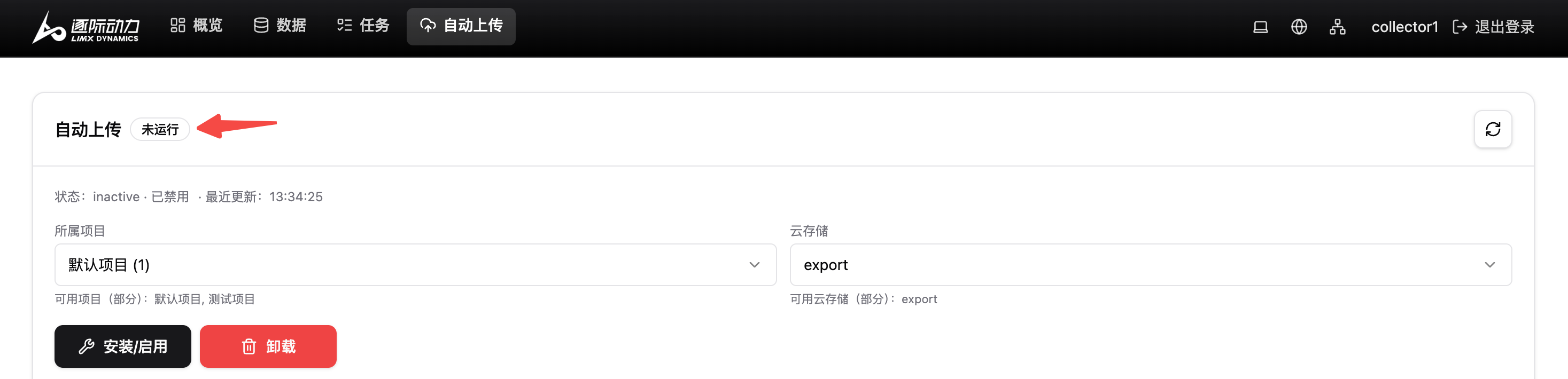
卸载会移除后台服务配置(通常不可恢复,需要重新安装)。建议在这些情况再考虑卸载:
-
配置选错项目/云存储且无法通过重新安装覆盖
-
服务异常且你想“清空重装”作为最后手段
6. 切换色彩主题
默认会自动判断系统的主题(明亮或暗色),您也可以点击图标来切换到不同的色彩主题上。

7. 切换中英文
默认会自动判断浏览器的语言偏好,您也可以点击地球的图标来选择中文或英文界面。

8. 网络测试
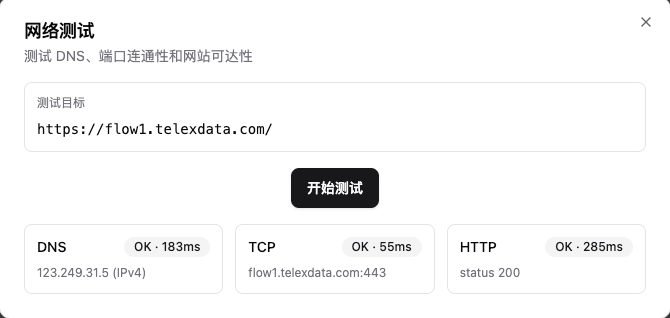
右上角网络测试会针对平台地址做三项检查:
-
DNS:能否解析域名
-
TCP:能否连通端口(http 通常 80,https 通常 443)
-
HTTP:用 HEAD 请求检查是否能拿到正常状态码
你可以把它检查网络通不通”的快速确认工具。
9. 登录云端数据平台
登录入口在右上角,也会在访问受保护页面时自动弹出。
登录后能解锁的能力:
-
任务页面(查看采集的任务安排等) -
自动上传页面(实现数据上传云端管理和标注,可以指定项目/云存储)
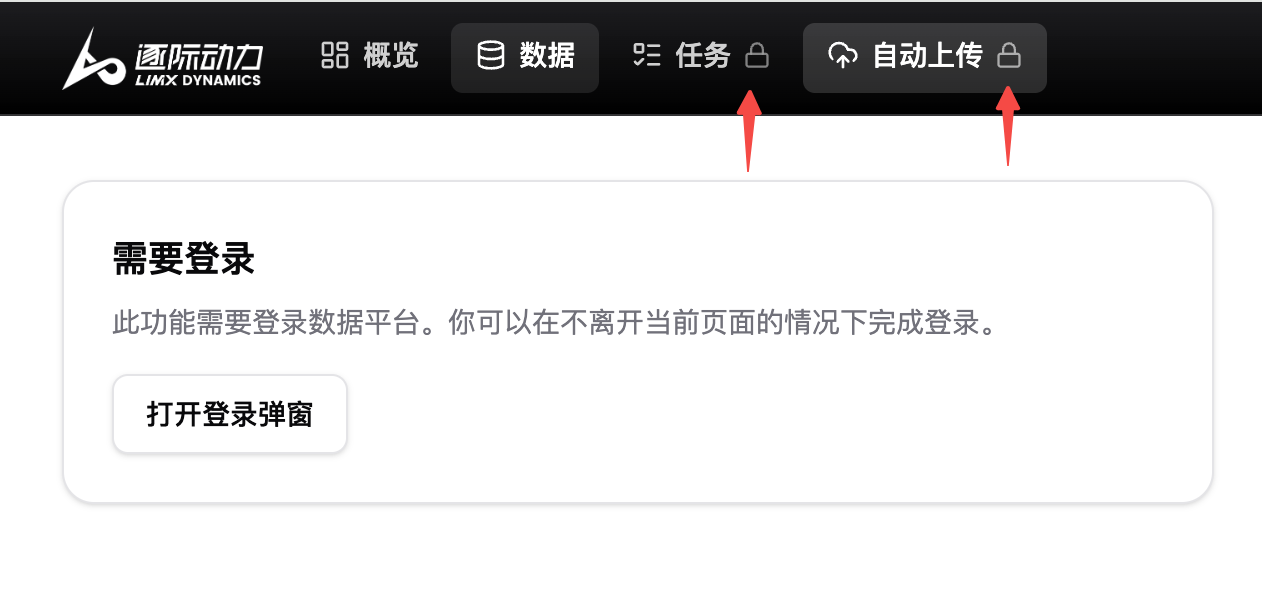
云端数据平台的登录地址及账号请向销售人员获取:
10. 常见问题
| 序号 | 问题 | 常见原因 | 解决方式 |
|---|---|---|---|
| 1 | 实时可视化不出画面 / 一直 disconnected | 网络连接问题 | 可按此顺序排查故障: 1. 确认你访问的是 HTTPS 页面:`https://.../overview` 2. 点一下`刷新`按钮:让页面重新拉取 topics 并重连 3. 确认现场确实有视频 topic 在发:尤其是 `.../compressed` 这类 4. 看网络与服务: - 右上角跑一次`网络测试`(至少排除平台不可达导致的连锁问题) - 运维侧查看机器人 10.192.1.4 设备的 docker 容器日志(如果有权限) |
| 2 | 录制按钮点了没反应 / 报错 | - topics 没选 - ROS 配置不匹配 - 服务端异常 | 可按此顺序排查故障: 1. topics 没选:在`部分录制`模式下,必须至少选 1 个 topic 2. ROS 配置不匹配:比如 ROS2 domain_id 不一致、ROS1 master_uri 指错 3. 服务端异常:可尝试刷新页面,或查看服务端的 ros-bridge 日志 |
| 3 | 无法保存配置 / 提示权限(EACCES/EPERM) | 通常是宿主机挂载目录权限与容器写入权限不一致 | 一般是在宿主机上修正目录属主/权限后重启服务 |
| 4 | 磁盘空间不足会直接导致录制失败或中断 | 磁盘空间不足 | 建议解决办法: - 先停录制(如果正在录) - 删除不需要的数据或迁移到更大的盘 - 养成在概览页关注`可用空间`卡片的习惯 |
| 5 | 自动上传失败 | - 未登录平台 / 登录凭据失效 - 平台网络不通(先跑`网络测试`) | 建议解决办法: - 请在自动上传页面查看相关日志,确定是网络问题还是权限问题。 - 如果是权限问题,可能是凭据过期了,需要重新登录数据平台后重新安装。 |
继续阅读数据平台 · 登录与流程